solidworks如何绘制方桌

 时间:2026-02-14 05:02:58

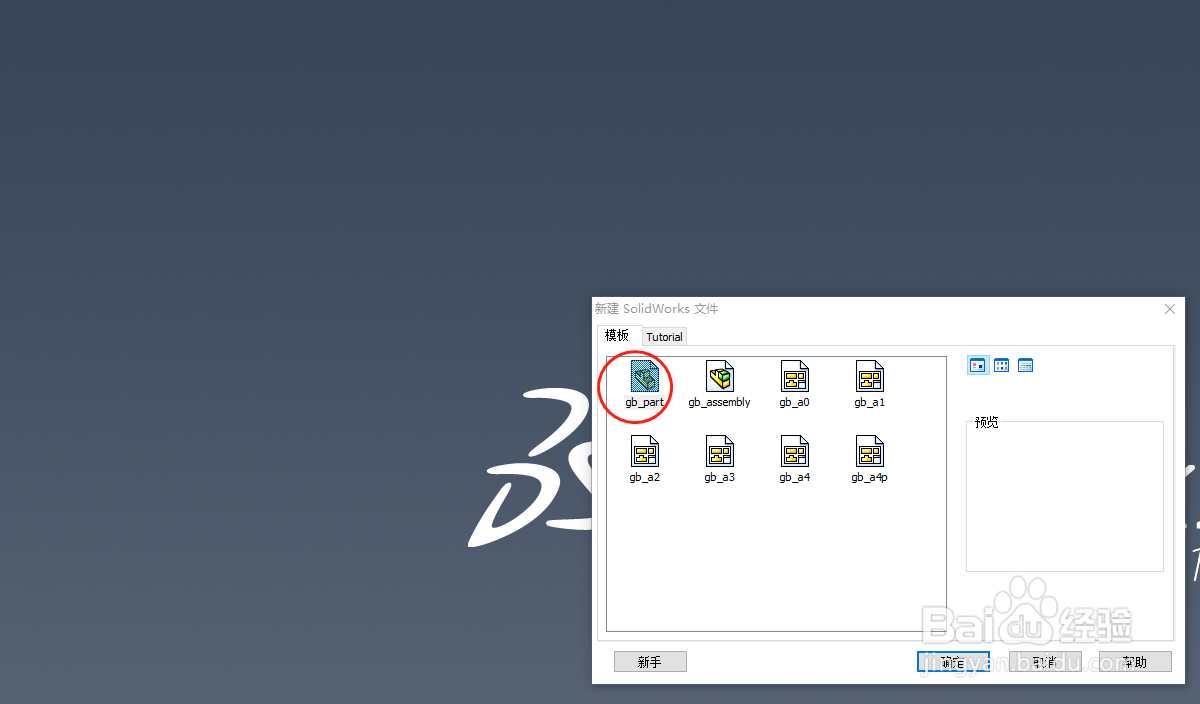
1、第一步,打开软件进入solidworks工作界面,新建一个零件,进入绘图界面;
solidworks如何绘制方桌

2、第二步,选择上视基准面,利用草图工具,绘制2000×2000m的正方形,等距实体100mm;

solidworks如何绘制方桌

3、第三步,然后利用拉伸命令,将方管桌子的整体外壳、加强筋都绘制出来;

solidworks如何绘制方桌

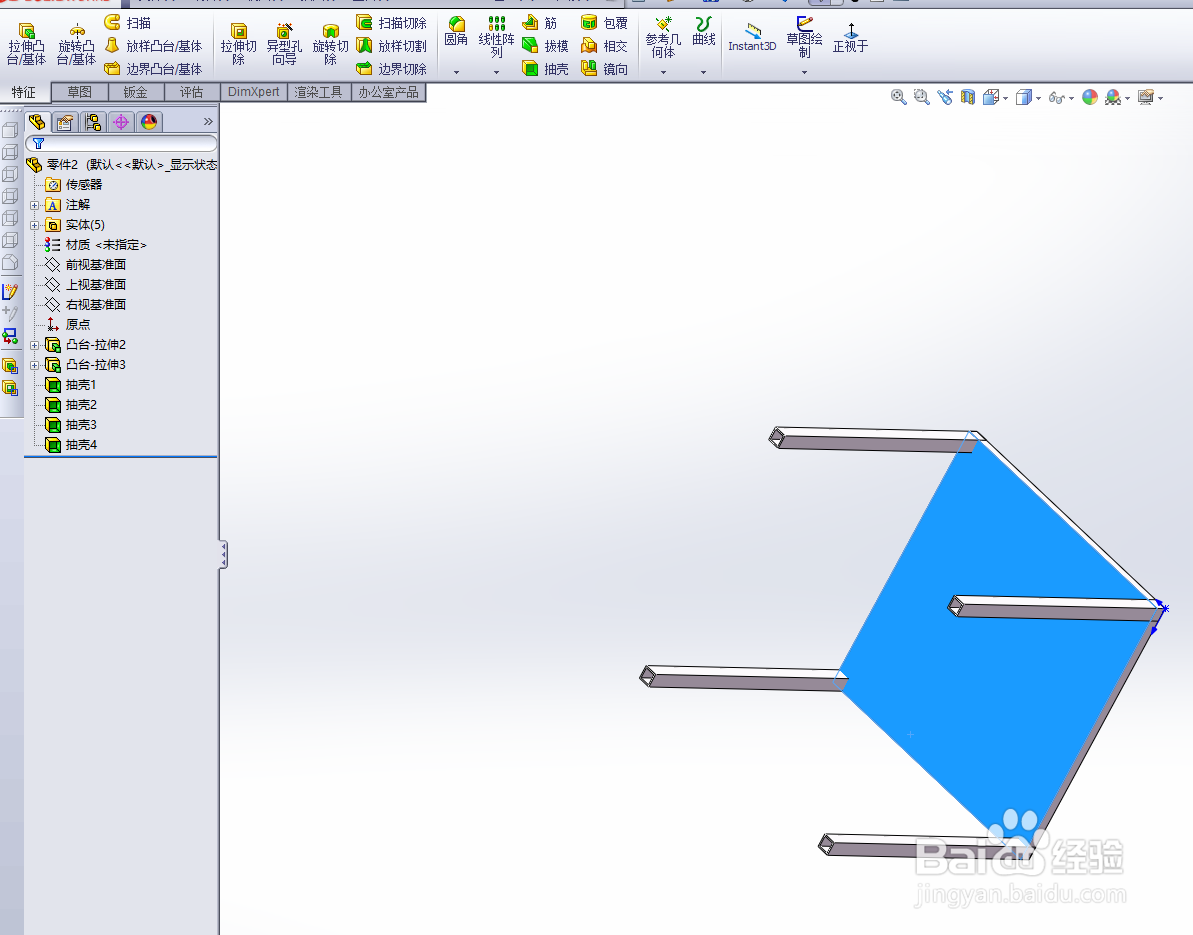
4、第四步,点击工具栏中的抽壳命令,然后点击4个桌腿所在的面;

solidworks如何绘制方桌

5、第五步,点击右上角的绿色对勾,完成抽壳命令,即可完成方管的绘制;

solidworks如何绘制方桌

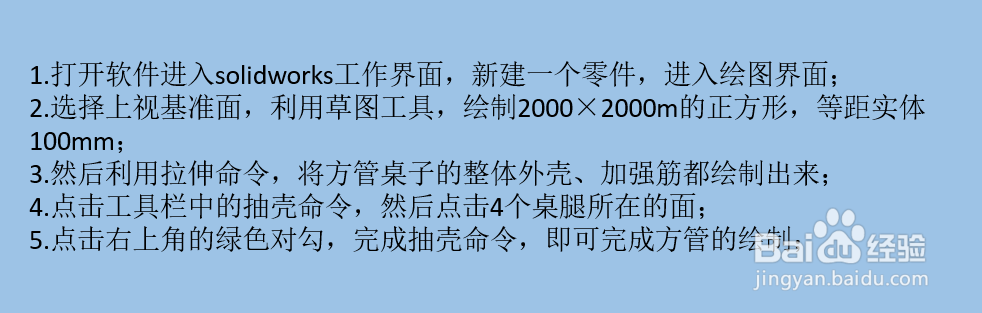
1、1.打开软件进入solidworks工作界面,新建一个零件,进入绘图界面;

2.选择上视基准面,利用草图工具,绘制2000×2000m的正方形,等距实体100mm;

3.然后利用拉伸命令,将方管桌子的整体外壳、加强筋都绘制出来;

4.点击工具栏中的抽壳命令,然后点击4个桌腿所在的面;

5.点击右上角的绿色对勾,完成抽壳命令,即可完成方管的绘制;
solidworks如何绘制方桌

  • Solidworks怎样在圆弧面上打螺纹孔
  • solidworks焊件轮廓如何添加?
  • SolidWorks用投影曲面在圆柱体侧面画槽口
  • solidworks如何做剪裁视图
  • Solidworks如何让直线自动插入尺寸
  • 热门搜索
    天津商业大学宝德学院怎么样 爱华仕拉杆箱怎么样 承兑汇票是什么意思 飞蚊症如何治疗 如何获得美国绿卡 如何做一名优秀的员工 怎么用白醋洗脸 明星教你如何接吻 如何远程桌面连接 红太阳是如何升起的