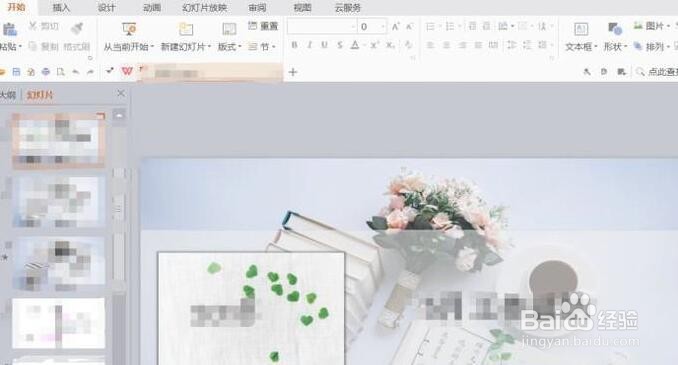
1、打开PPT文件。
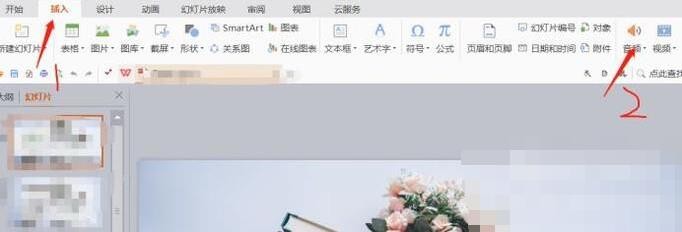
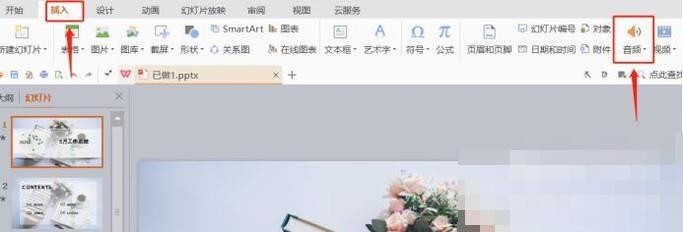
2、点击菜单栏上方的插入-音频。趴况胳
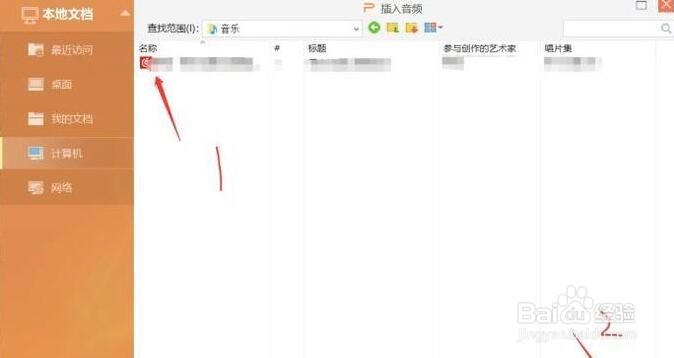
3、找到音频存放的矿激文件夹,打开该音频。
4、可以看到ppt上出现了该音频。

5、点击菜单栏上的动画-自定义动画。

6、在PPT右面出现如下图,右击该选项,点击效果选项。

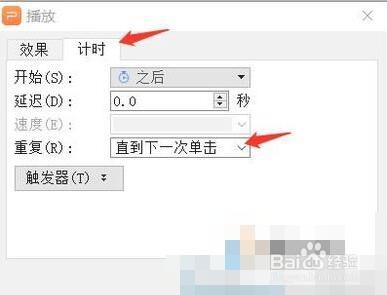
7、在弹出的界面,点击上方计时,在重复里选择“直到幻灯片结束”,即可一直播放该音乐。
8、如果想要毙瞧更换音乐,就回到插入音频那一界面,更换音乐就可以了。
时间:2026-04-30 03:42:57
1、打开PPT文件。
2、点击菜单栏上方的插入-音频。趴况胳
3、找到音频存放的矿激文件夹,打开该音频。
4、可以看到ppt上出现了该音频。
5、点击菜单栏上的动画-自定义动画。
6、在PPT右面出现如下图,右击该选项,点击效果选项。
7、在弹出的界面,点击上方计时,在重复里选择“直到幻灯片结束”,即可一直播放该音乐。
8、如果想要毙瞧更换音乐,就回到插入音频那一界面,更换音乐就可以了。
