1、1. 双击打开桌面上的WPS Office软件。

2、2. 选演示,新建幻灯片。

3、3. 单击插入菜单中形状,下拉选项中有很多图形。


4、4. 单击直线,在编辑区拖动鼠标画出直线。


5、5. 选择其他图形,可以单击左上角的三角形,选择需要的图形。


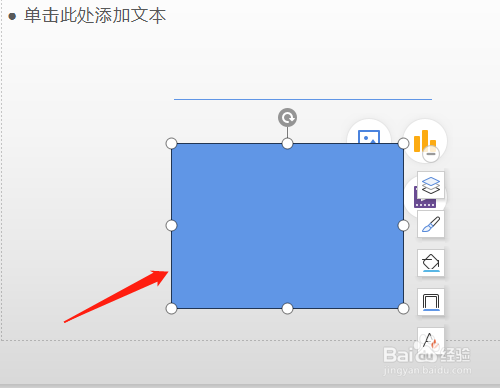
6、6. 如选矩形,一样在编辑区拖动鼠标绘制出矩形。图形右边有多个按钮,是编辑图形用的。

时间:2026-05-08 11:17:15
1、1. 双击打开桌面上的WPS Office软件。
2、2. 选演示,新建幻灯片。
3、3. 单击插入菜单中形状,下拉选项中有很多图形。
4、4. 单击直线,在编辑区拖动鼠标画出直线。
5、5. 选择其他图形,可以单击左上角的三角形,选择需要的图形。
6、6. 如选矩形,一样在编辑区拖动鼠标绘制出矩形。图形右边有多个按钮,是编辑图形用的。
