1、在插入选项卡中点击形状,选择其中的椭圆。

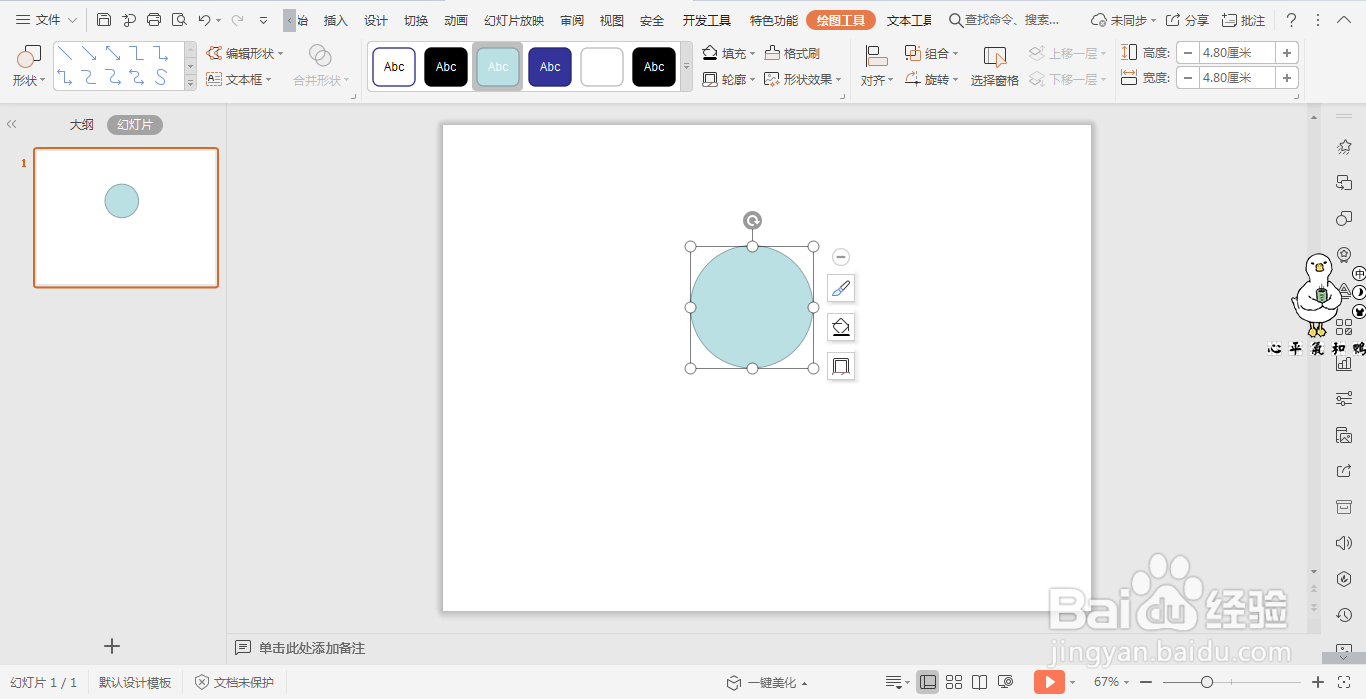
2、按住ctrl键,在页面上绘制出一个正圆形。
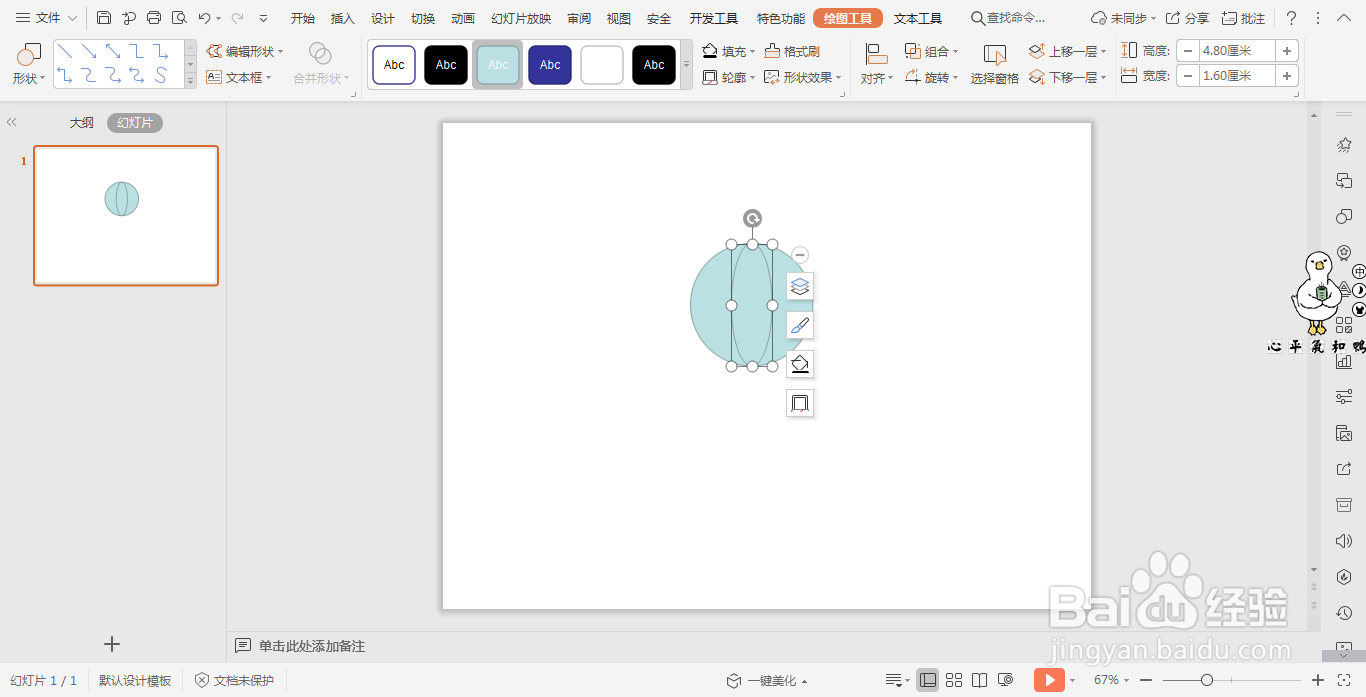
3、再插入一个椭圆,放在圆形中,具体的摆放位置如图所示。
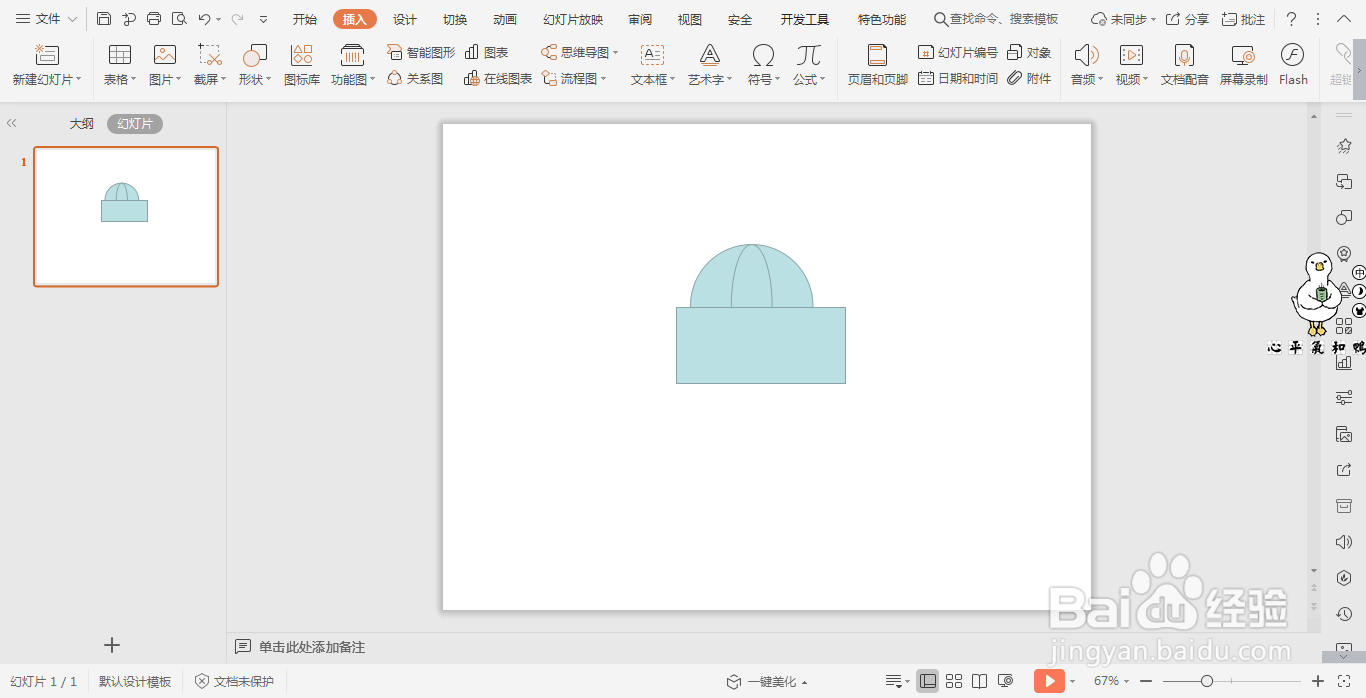
4、插入一个矩形,覆盖在圆形的下半部分。
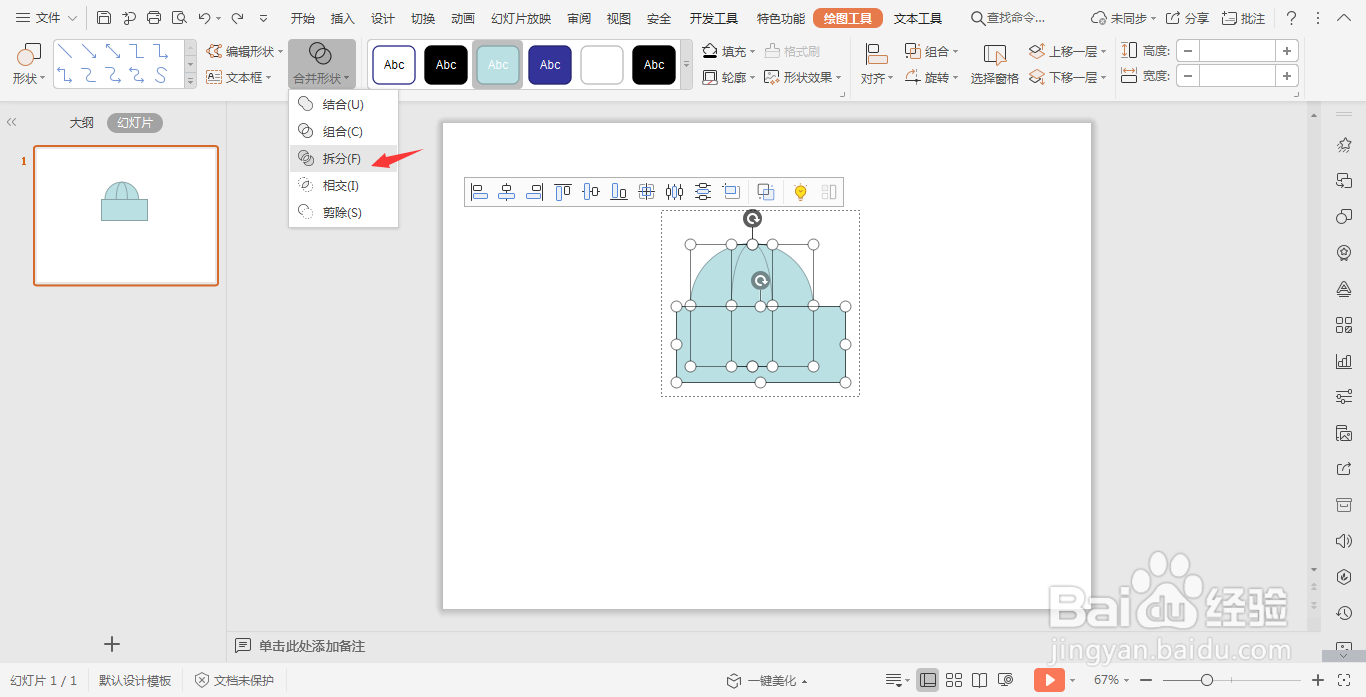
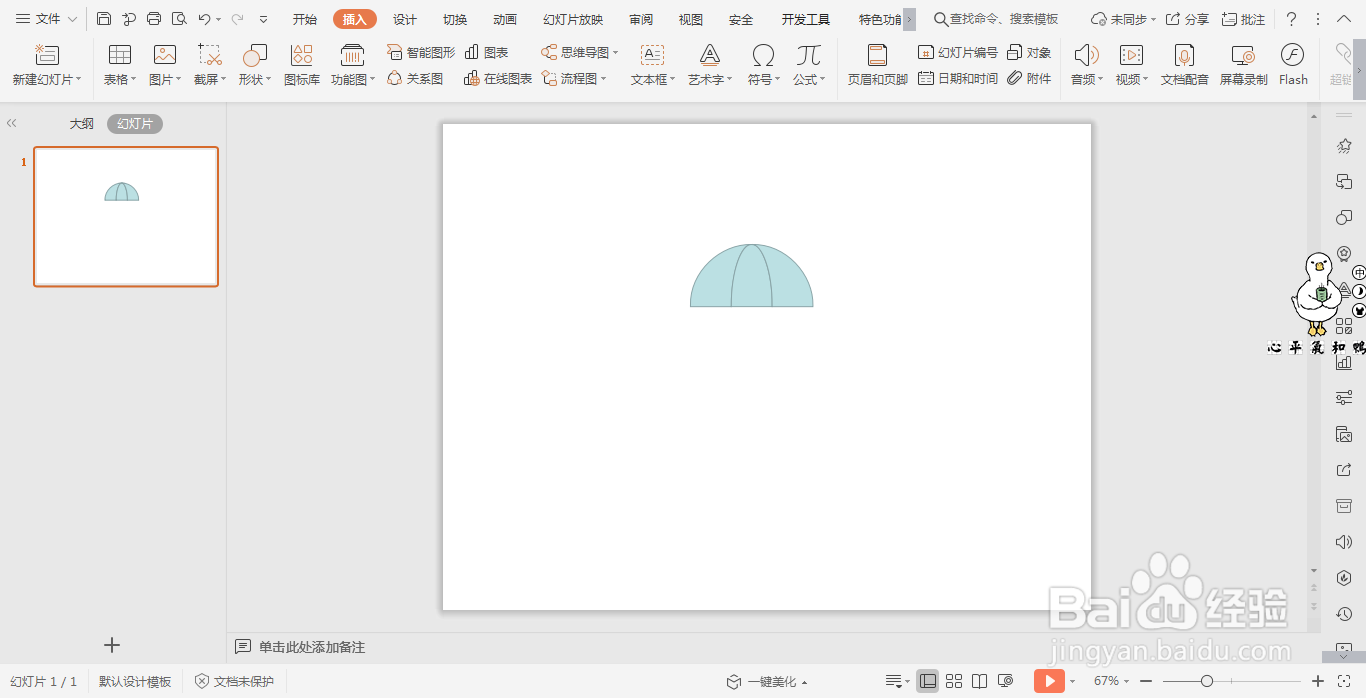
5、按住ctrl键,选中所有的形状,在绘图工具中点击“合并形状”,选择下拉菜单中的“拆分”,删除下半部分的形状。
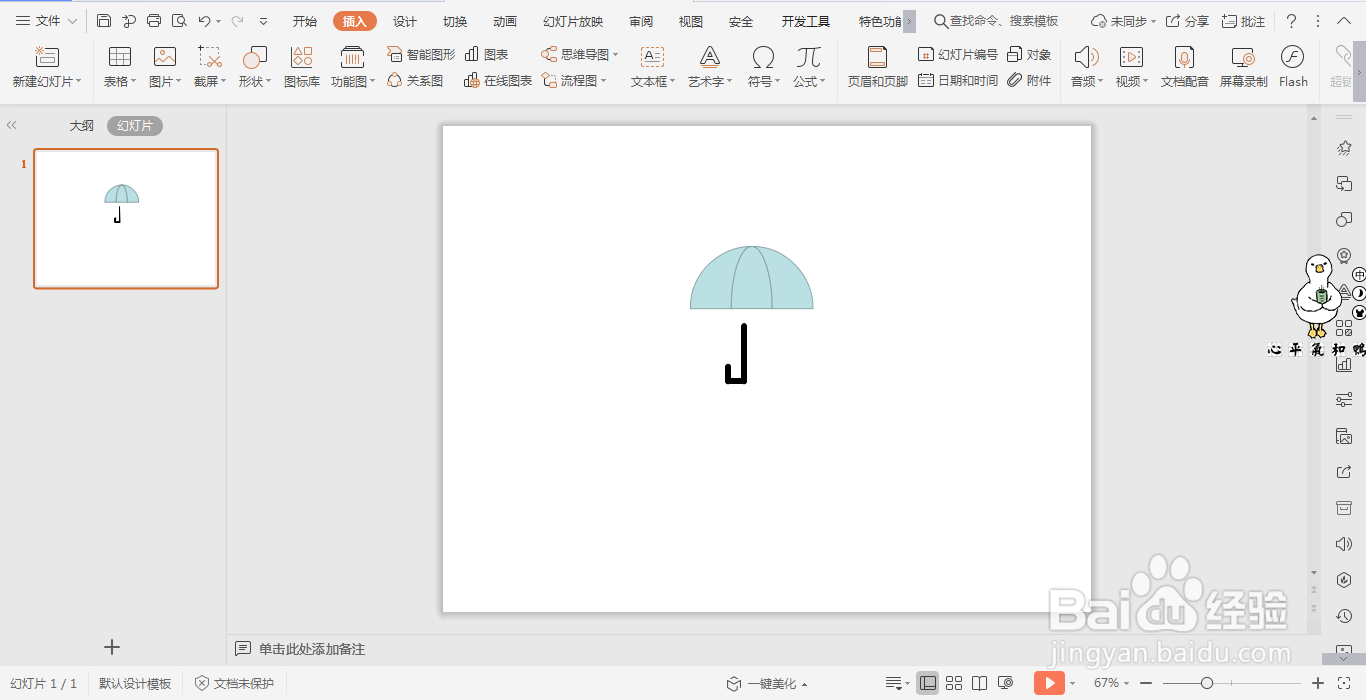
6、插入圆角矩形和矩形,组合成雨伞的伞柄部分,颜色填充为黑色,设置为无轮廓,效果如图所示。
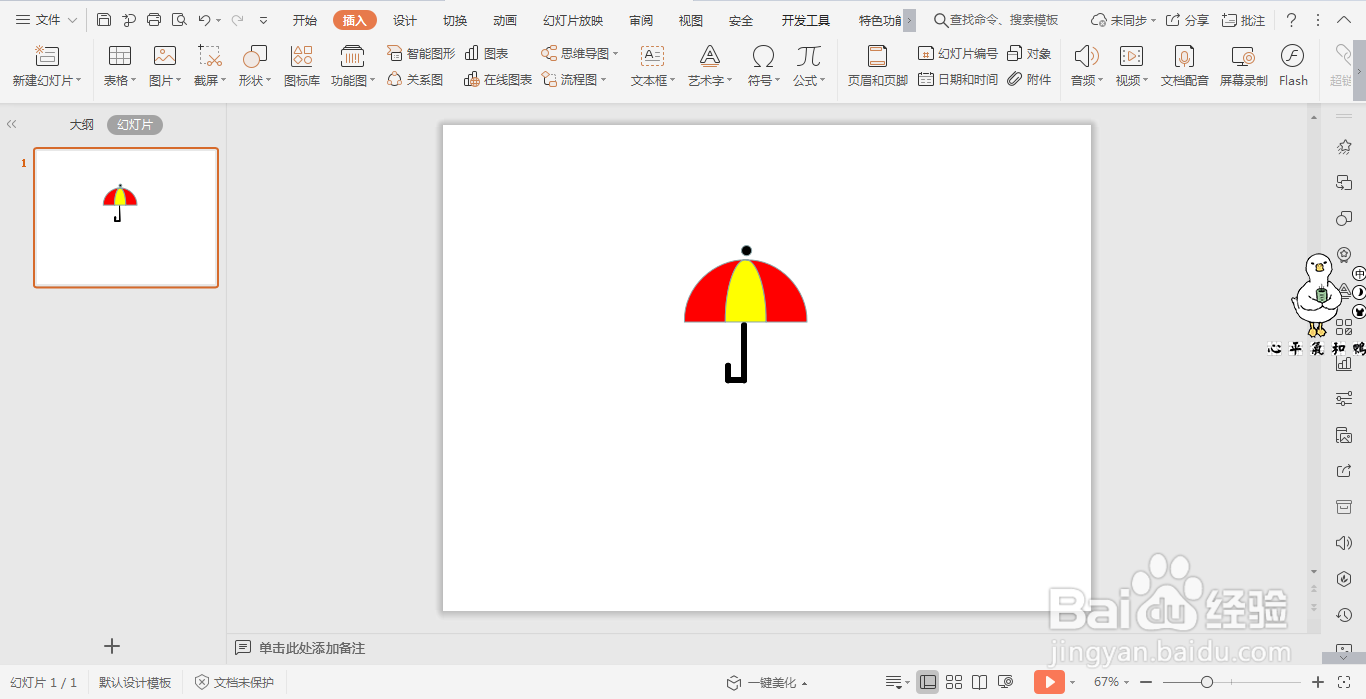
7、最后给雨伞填充上自己合适的颜色,这样就制作完成了。
时间:2026-04-21 22:47:15
1、在插入选项卡中点击形状,选择其中的椭圆。
2、按住ctrl键,在页面上绘制出一个正圆形。
3、再插入一个椭圆,放在圆形中,具体的摆放位置如图所示。
4、插入一个矩形,覆盖在圆形的下半部分。
5、按住ctrl键,选中所有的形状,在绘图工具中点击“合并形状”,选择下拉菜单中的“拆分”,删除下半部分的形状。
6、插入圆角矩形和矩形,组合成雨伞的伞柄部分,颜色填充为黑色,设置为无轮廓,效果如图所示。
7、最后给雨伞填充上自己合适的颜色,这样就制作完成了。
