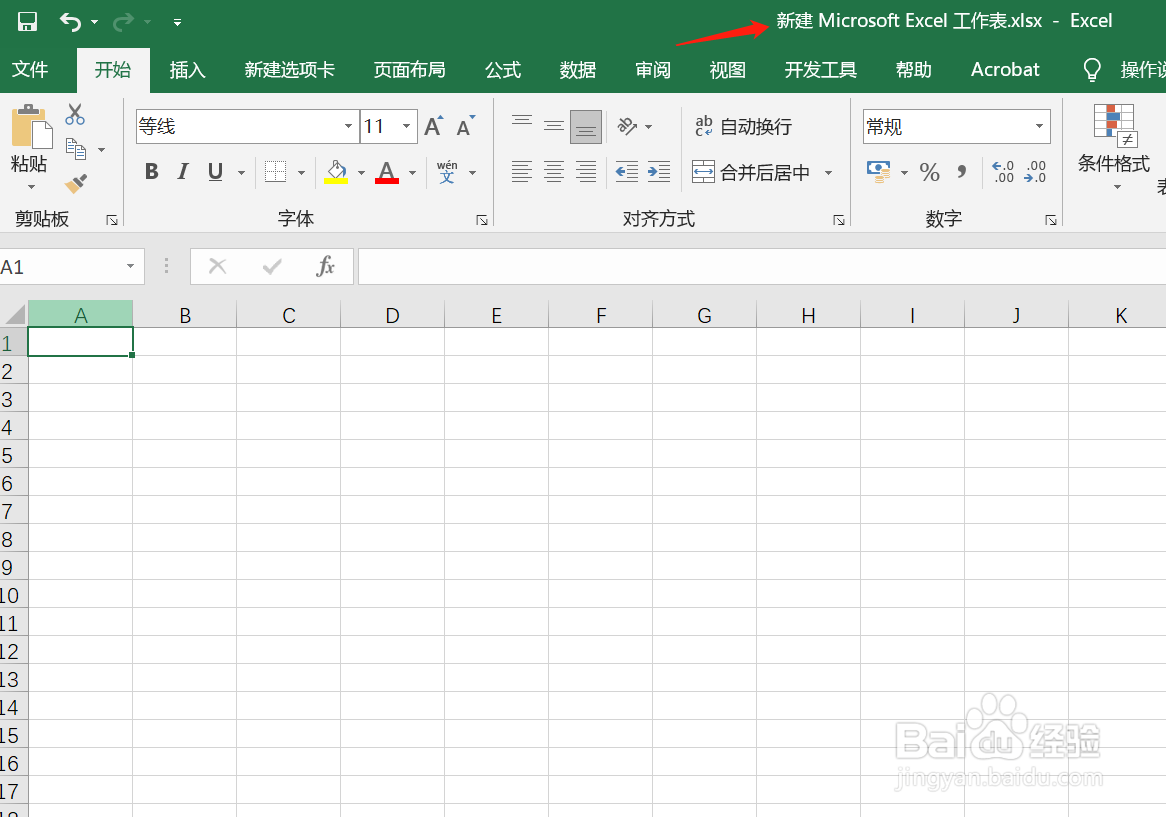
1、打开一个新建的Excel文件。
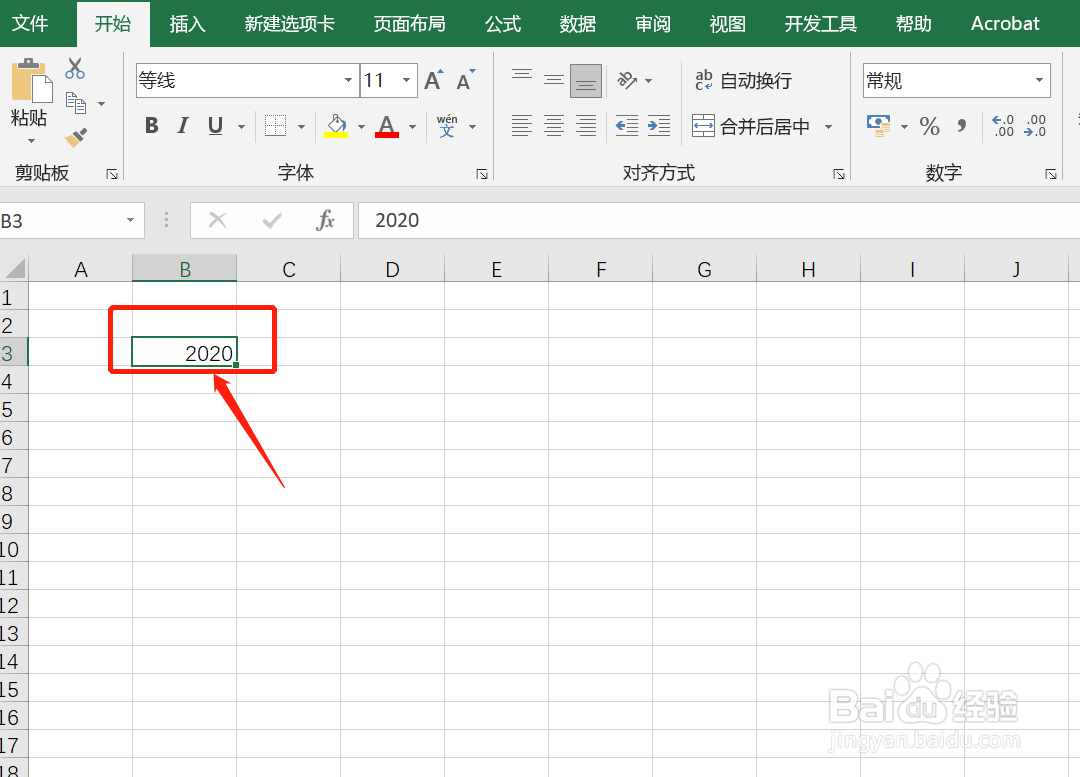
2、在单元格中输入一个阿拉伯数字,如“2020”。
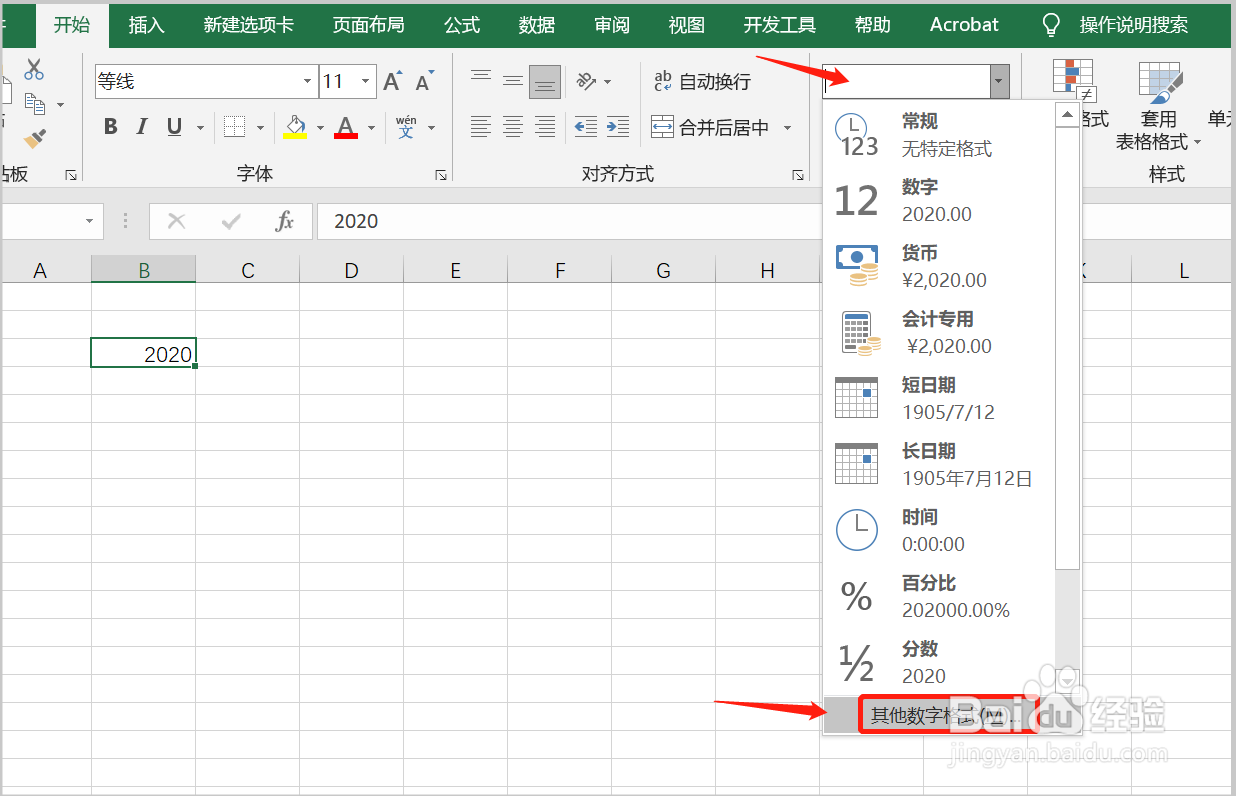
3、选中该单元格,在“开始”选项卡的“数字”区域,点击找到“其他数字格式”。
4、上一步骤中也可以点击“数字”区域右下角的箭头图标。

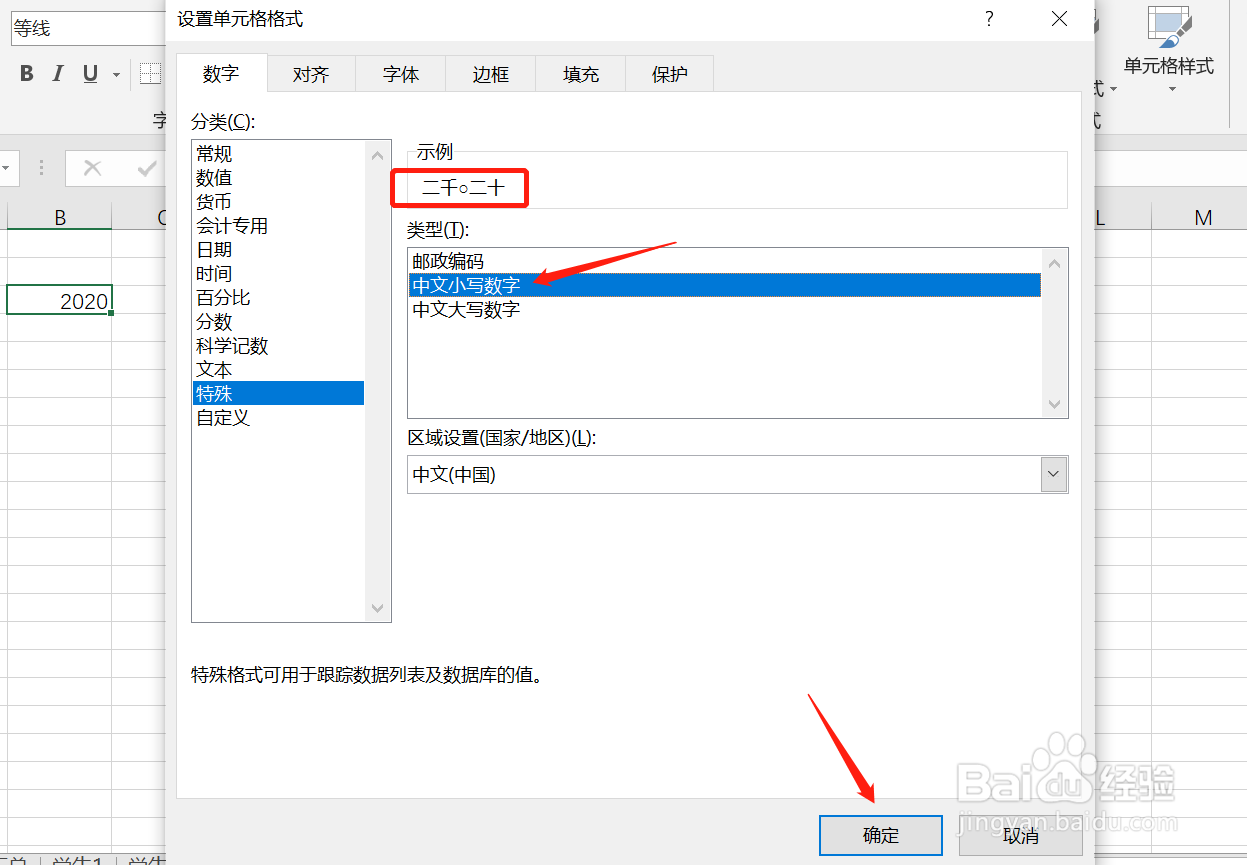
5、打开“设置单元格格式”的对话框,如图所示。

6、点击“数字”,然后选择“分类”下的“特殊”。
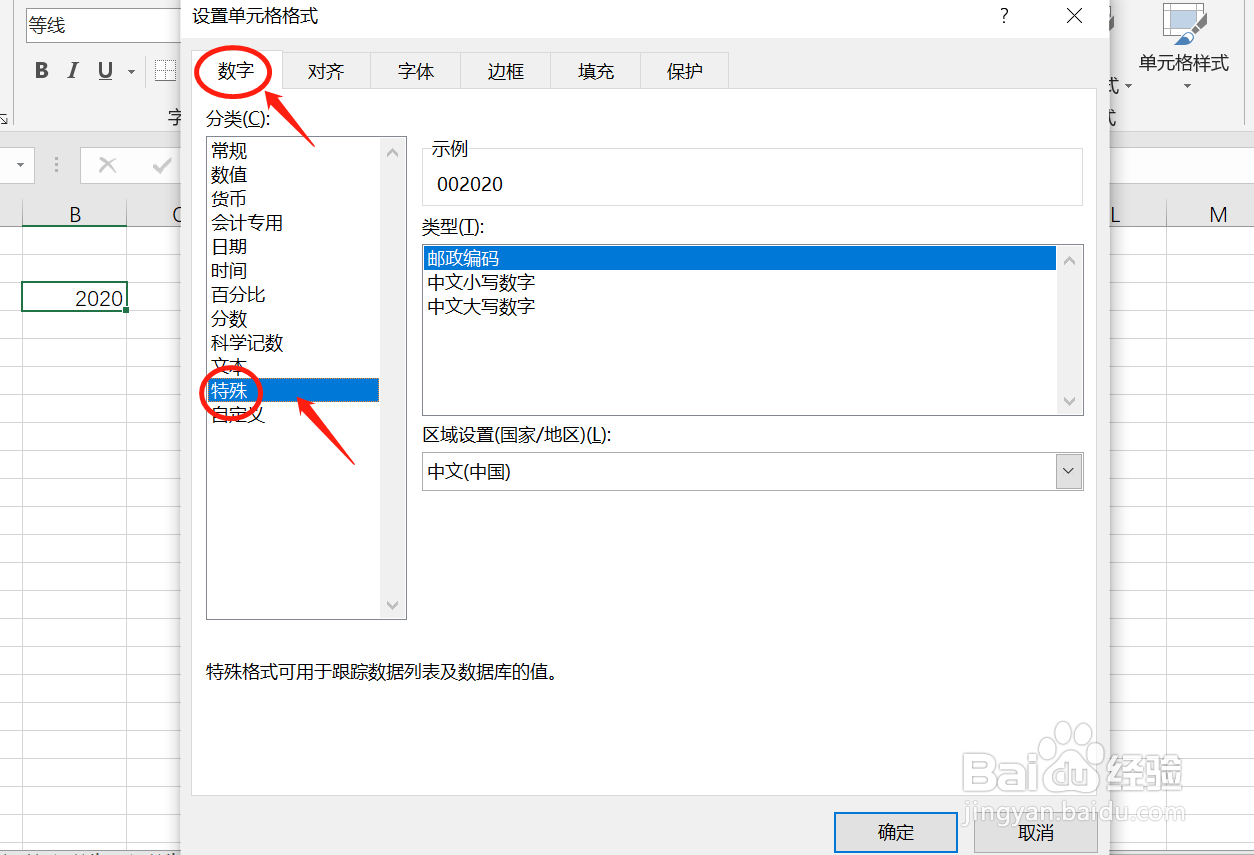
7、在右侧框中的类型中选择“中文小写数字”,同时示例会显示,然后点击“确定”。
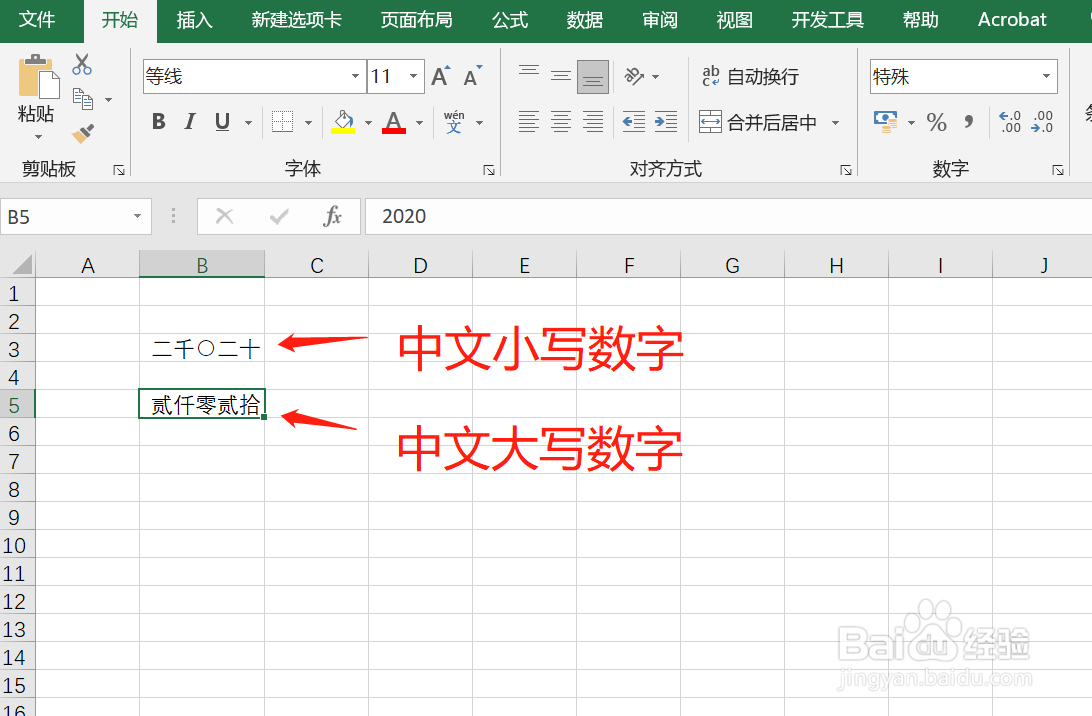
8、最后的显示效果如图所示,这里我们同时展示了中文小写和大写两种格式。
时间:2026-04-22 10:08:30
1、打开一个新建的Excel文件。
2、在单元格中输入一个阿拉伯数字,如“2020”。
3、选中该单元格,在“开始”选项卡的“数字”区域,点击找到“其他数字格式”。
4、上一步骤中也可以点击“数字”区域右下角的箭头图标。
5、打开“设置单元格格式”的对话框,如图所示。
6、点击“数字”,然后选择“分类”下的“特殊”。
7、在右侧框中的类型中选择“中文小写数字”,同时示例会显示,然后点击“确定”。
8、最后的显示效果如图所示,这里我们同时展示了中文小写和大写两种格式。
