win10系统如何卸载Adobe Creative

 时间:2026-02-14 10:07:32

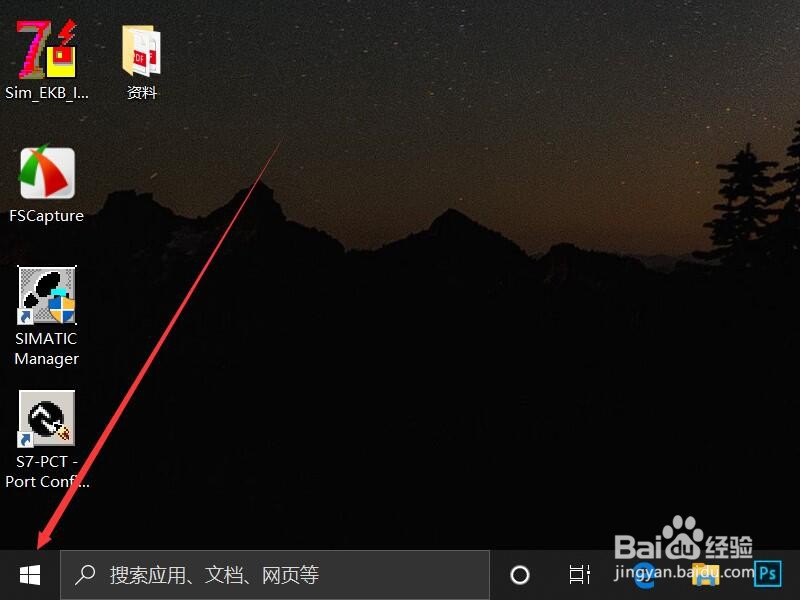
1、首先打开个人计算机,随后点击计算机左下角的开始图标。
win10系统如何卸载Adobe Creative

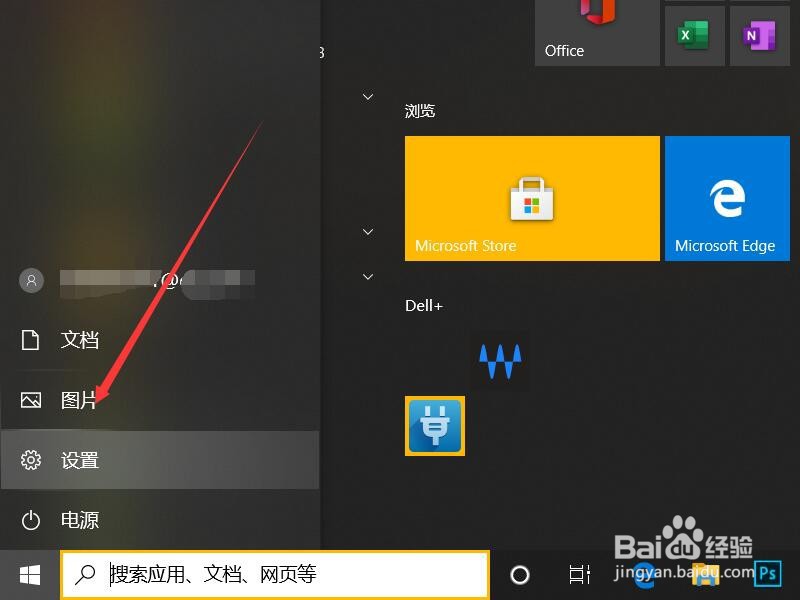
2、在弹出的系统菜单中点击左侧工具栏上的设置一栏。

win10系统如何卸载Adobe Creative

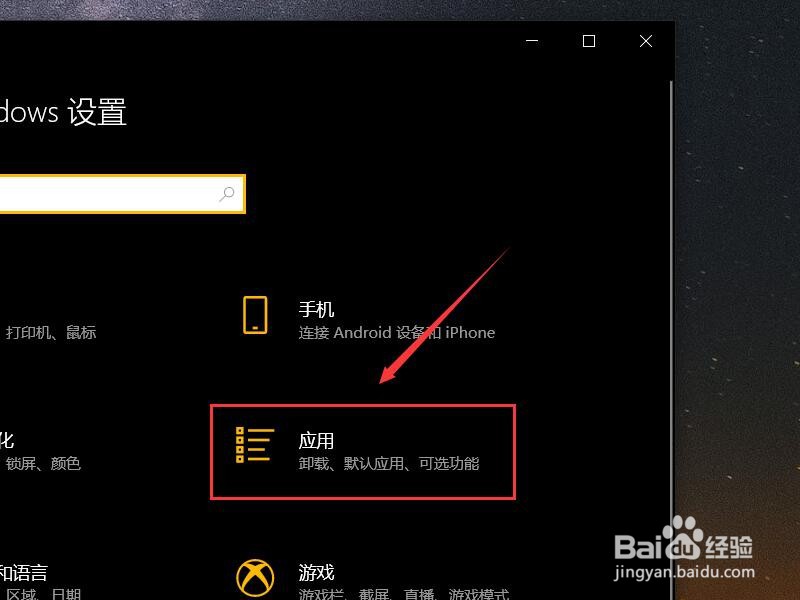
3、随后进入windows设置菜单,进入之后点击设置菜单中的应用按钮。

win10系统如何卸载Adobe Creative

4、进入应用菜单之后点击左侧工具栏中的应用和功能。

win10系统如何卸载Adobe Creative

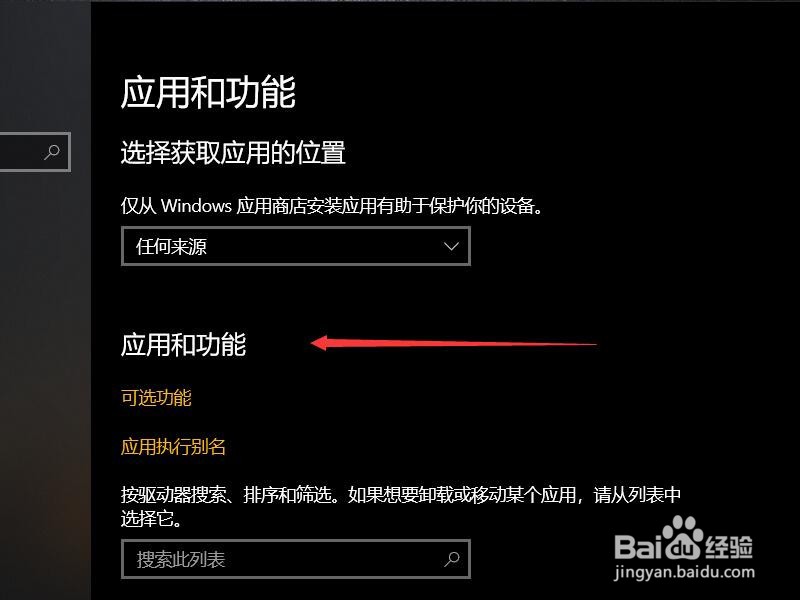
5、随后在应用和功能菜单中找到应用和功能一栏。

win10系统如何卸载Adobe Creative

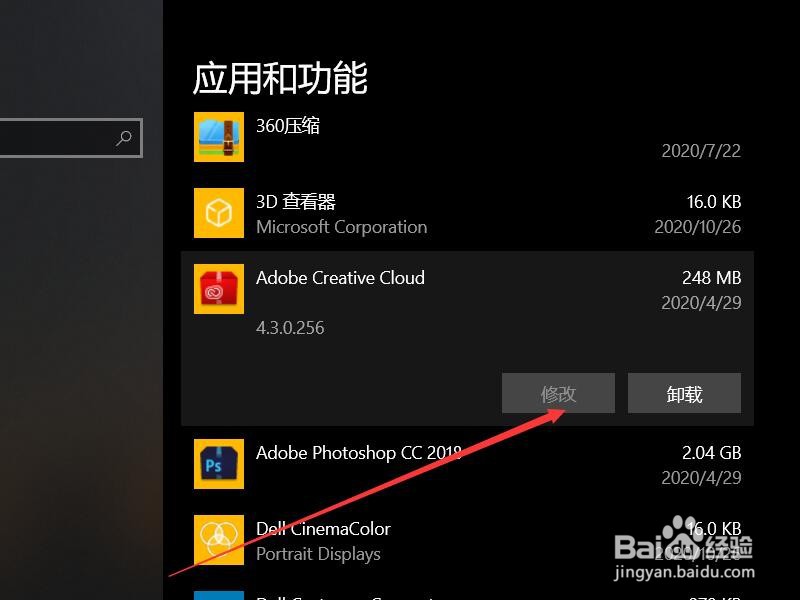
6、在下方的二级菜单中找到Adobe Creative,点击卸载按钮卸载即可。

win10系统如何卸载Adobe Creative

1、总结:

1、首先打开个人计算机,随后点击计算机左下角的开始图标。

2、在弹出的系统菜单中点击左侧工具栏上的设置一栏。
3、随后进入windows设置菜单,进入之后点击设置菜单中的应用按钮。
4、进入应用菜单之后点击左侧工具栏中的应用和功能。

5、随后在应用和功能菜单中找到应用和功能一栏。
6、在下方的二级菜单中找到Adobe Creative,点击卸载按钮卸载即可。
  • 电脑按Win键没反应怎么办
  • Win10系统如何设置应用程序使用独立显卡
  • 电脑释放静电的最简单方法
  • 显卡如何区分a卡n卡
  • 电脑系统驱动如何安装更新?
  • 热门搜索
    c字裤怎么穿 一塌糊涂的近义词 我的世界怎么建城堡 怎么输入分数 老人便秘严重怎么办 纯粹的近义词 孩子记性不好怎么办 眼睛发胀是怎么回事 棒球服怎么搭配 什么是风寒感冒