1、首先要打开WPS Office软件。
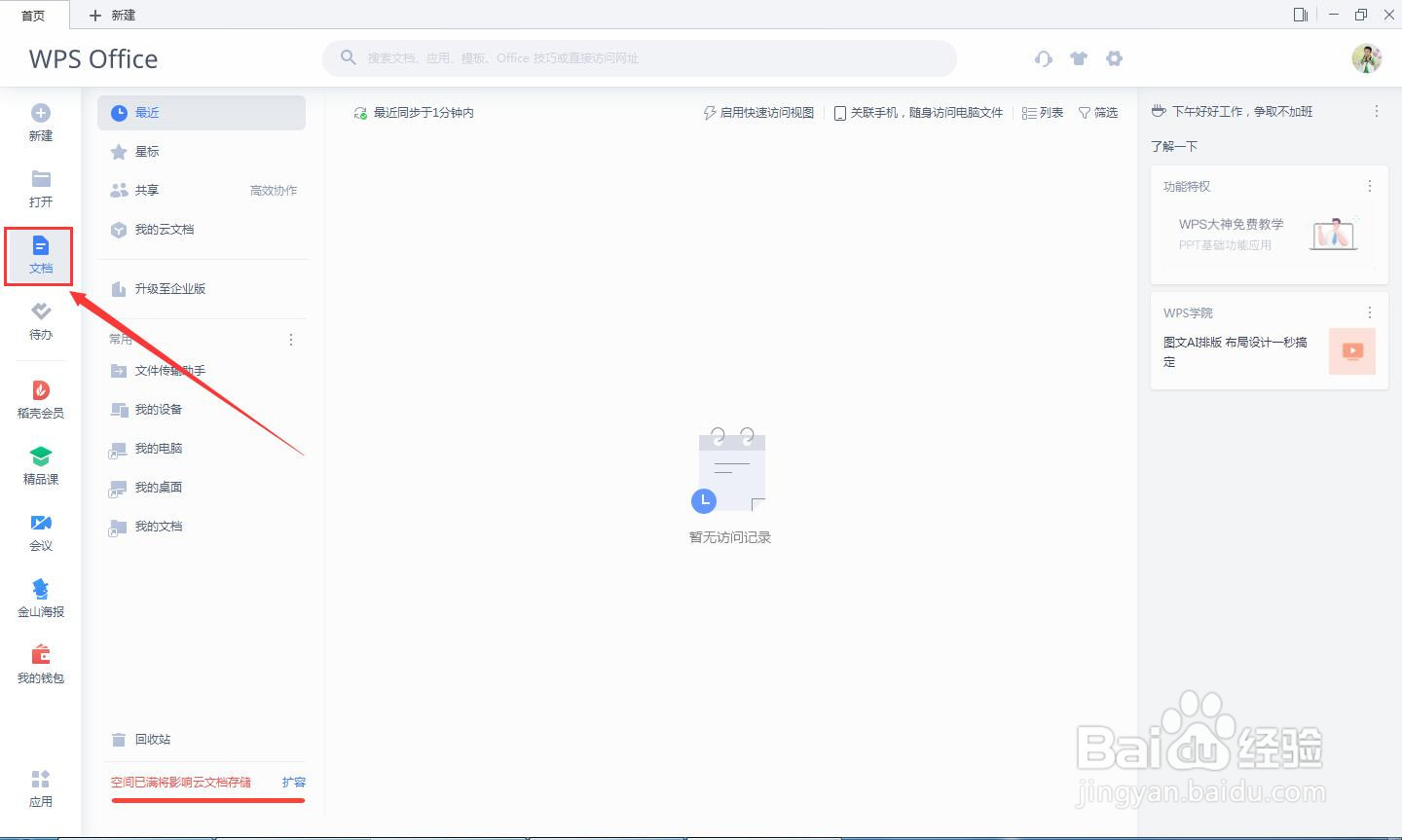
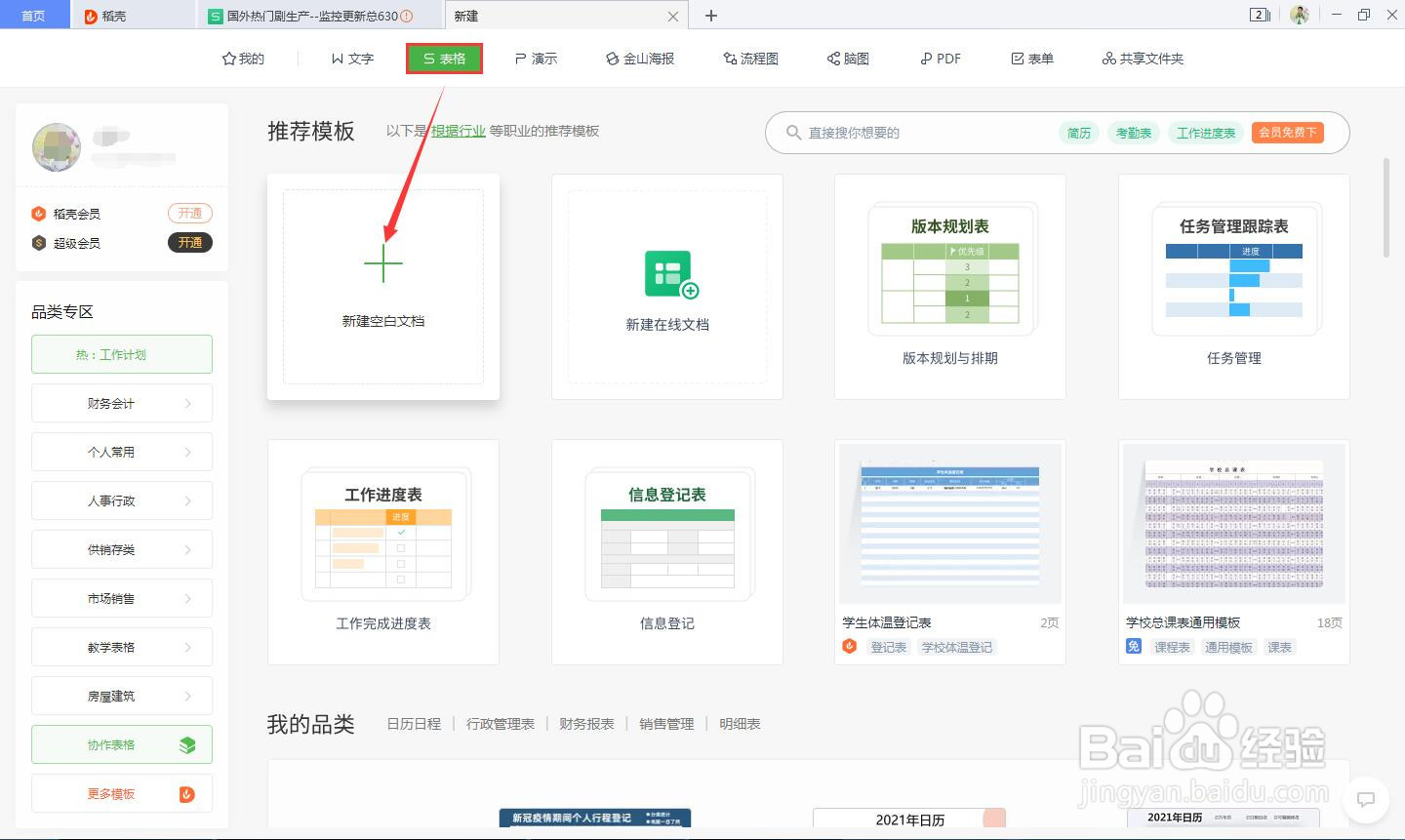
2、点击“表格-新建空白文档”。
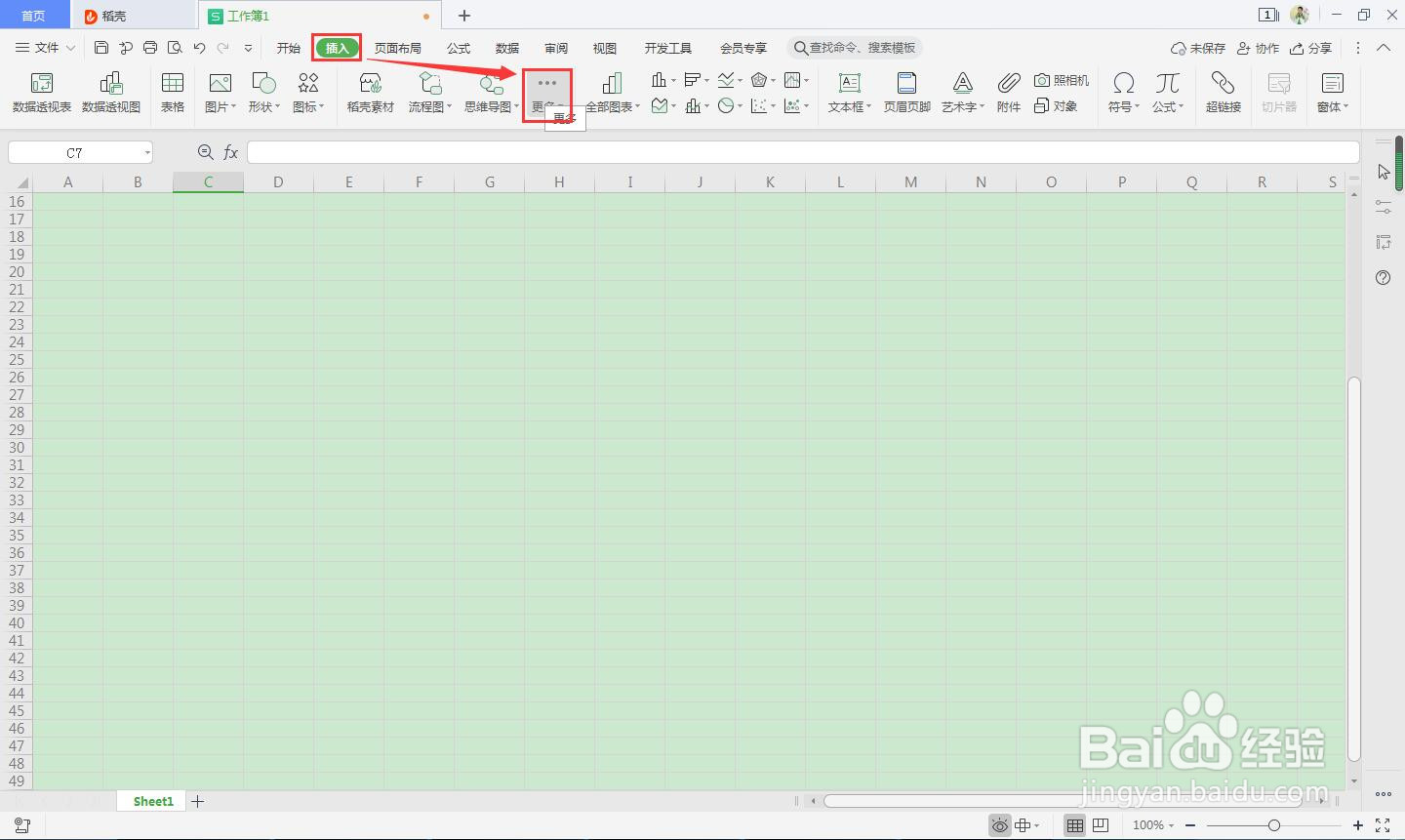
3、然后再点击菜单栏“插入-更多”。
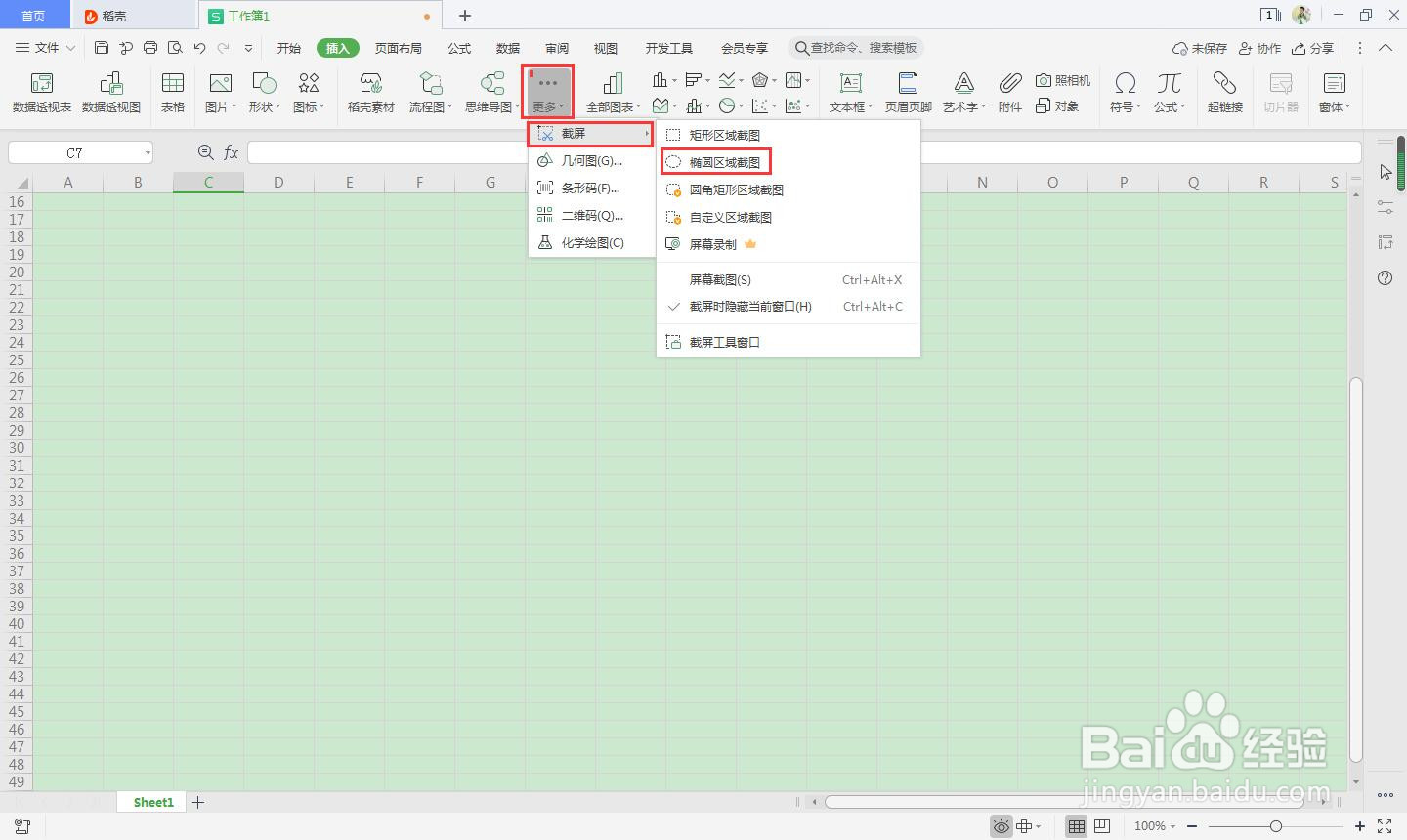
4、在“更多”的下拉菜单中找到“截屏-椭圆区域截屏”并单击。
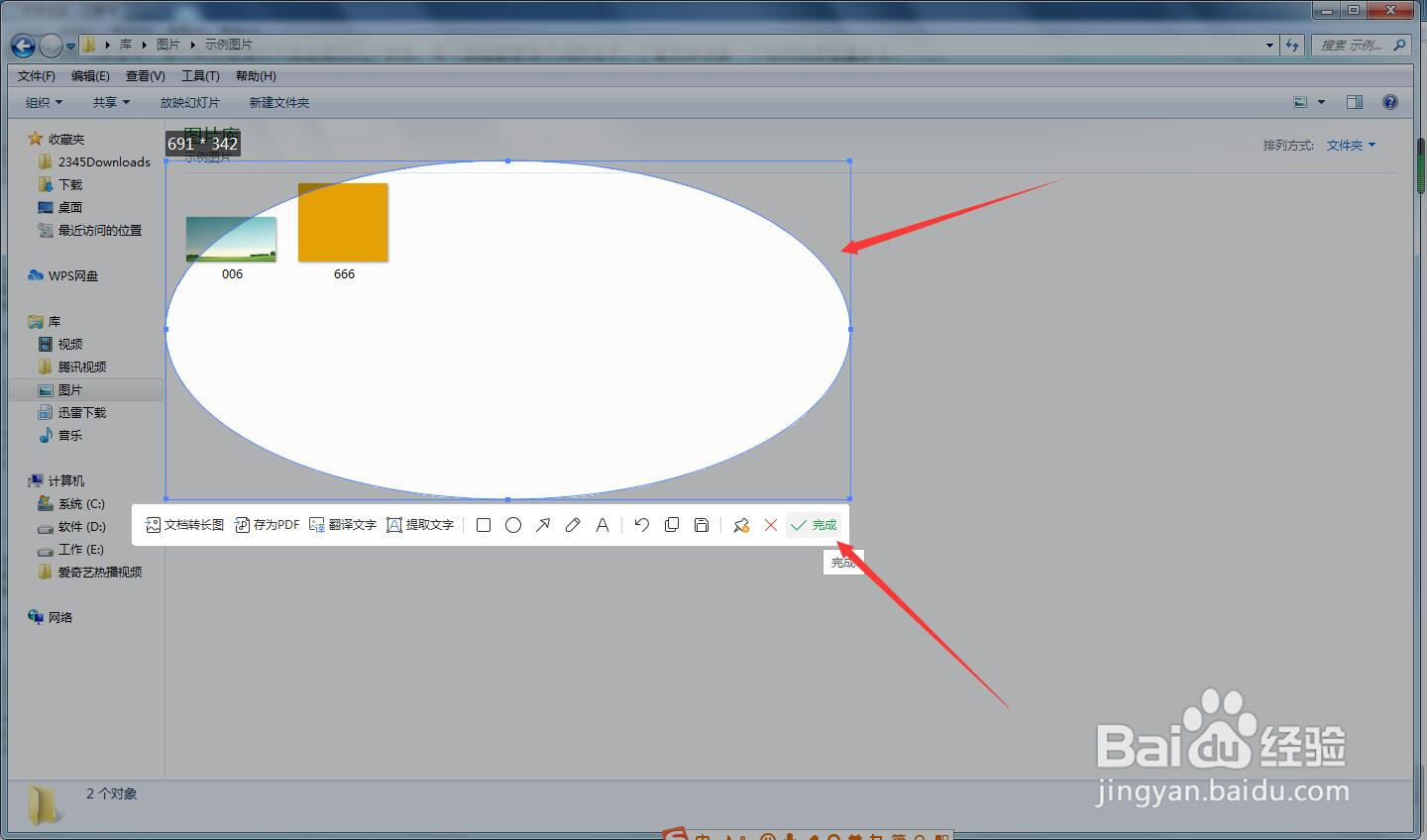
5、选择椭圆形截屏,并单击完成。
6、返回WPS Office表格页面单击一下,我们的椭圆截屏就导入到页面了。

1、1.首先要打开WPS Office软件。
2.点击“表格-新建空白文档”。
3.然后再点击菜单栏“插入-更多”。
4.在“更多”的下拉菜单中找到“截屏-椭圆区域截屏”并单击。
5.选择椭圆形截屏,并单击完成。
6.返回WPS Office表格页面单击一下,我们的椭圆截屏就导入到页面了。
