1、页边距缩小点,然后将版式设为“横向”,输入标题,画一条横线,最后再输入时间与一些相关信息。
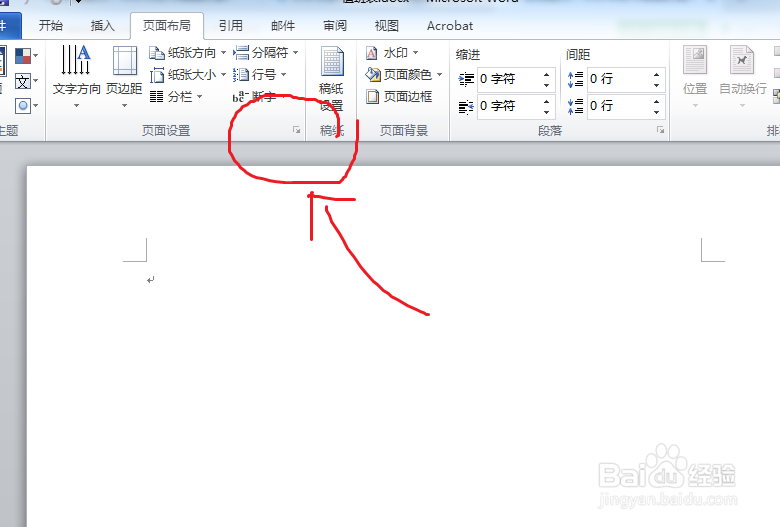
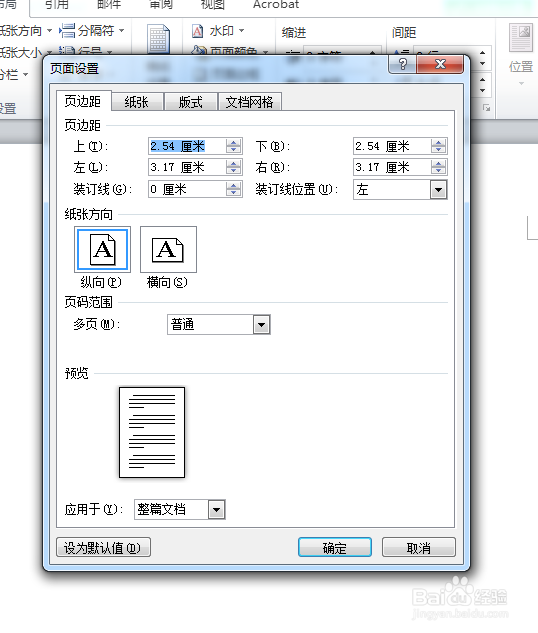
2、页边距上、下、左、右,都设置成1,纸张方向设置成横向;
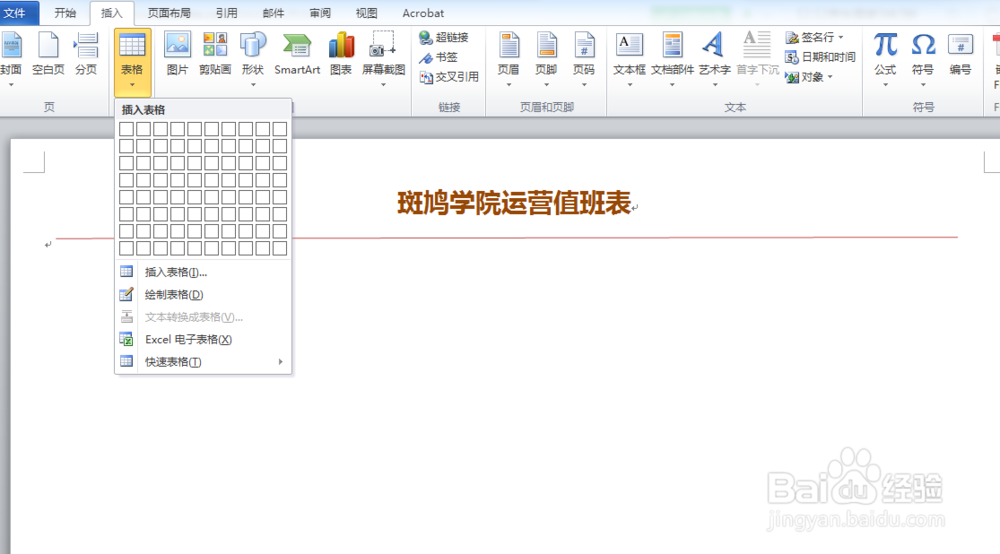
3、用插入图表的方法画一个表格;

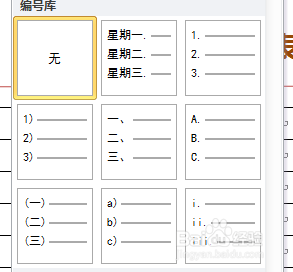
4、使用“定义新编号”的方法定义星期编号;
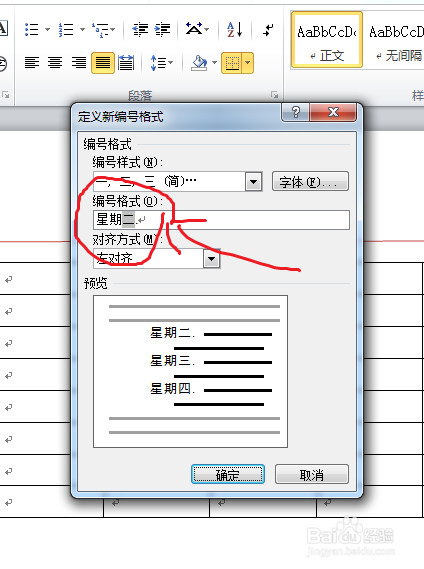
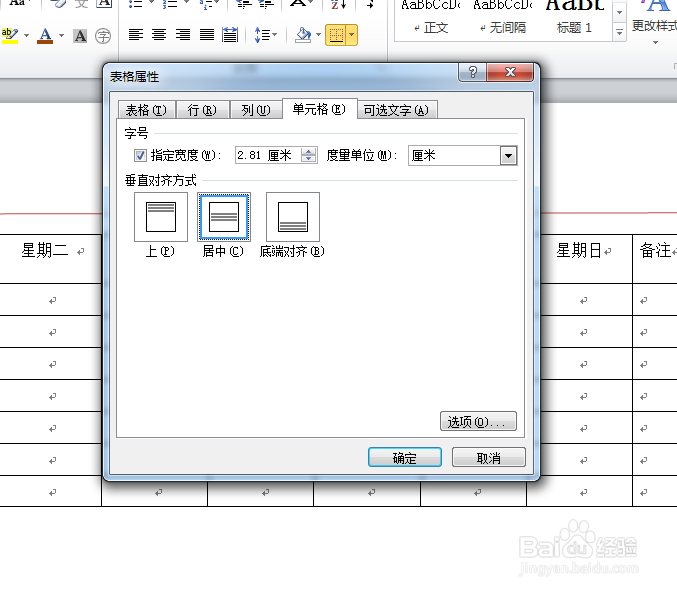
5、往表格中添加星期数字,并设置成居中;
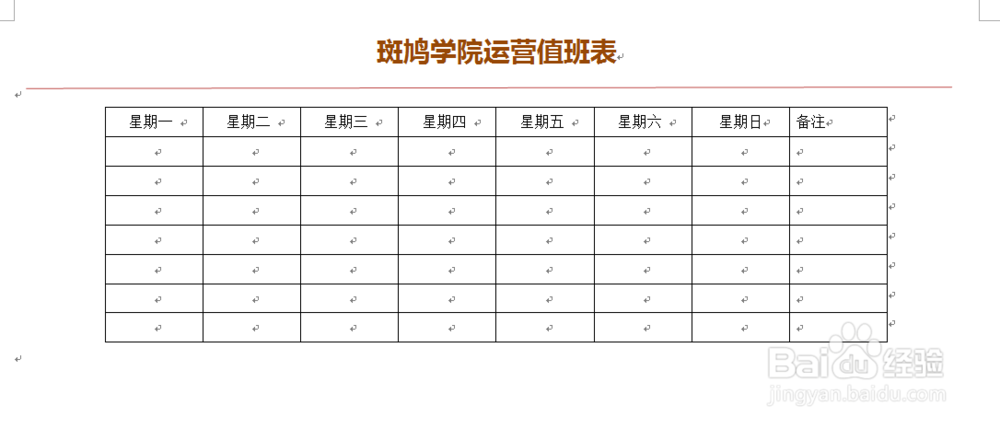
6、使用同样方法设置一个月的日期数字;
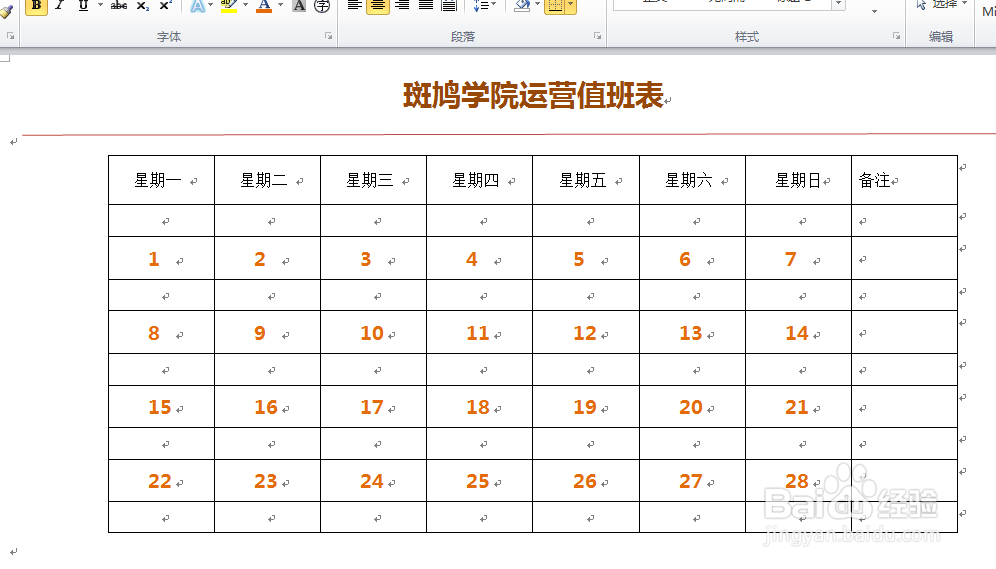
7、选中星期数字,设置合适的底纹;

时间:2026-04-25 01:42:37
1、页边距缩小点,然后将版式设为“横向”,输入标题,画一条横线,最后再输入时间与一些相关信息。
2、页边距上、下、左、右,都设置成1,纸张方向设置成横向;
3、用插入图表的方法画一个表格;
4、使用“定义新编号”的方法定义星期编号;
5、往表格中添加星期数字,并设置成居中;
6、使用同样方法设置一个月的日期数字;
7、选中星期数字,设置合适的底纹;
