1、首先,我们先创建一个PPT文档,同时,需要我们去准备一张照片,这里我们准备一个不透明的西瓜卡通图。
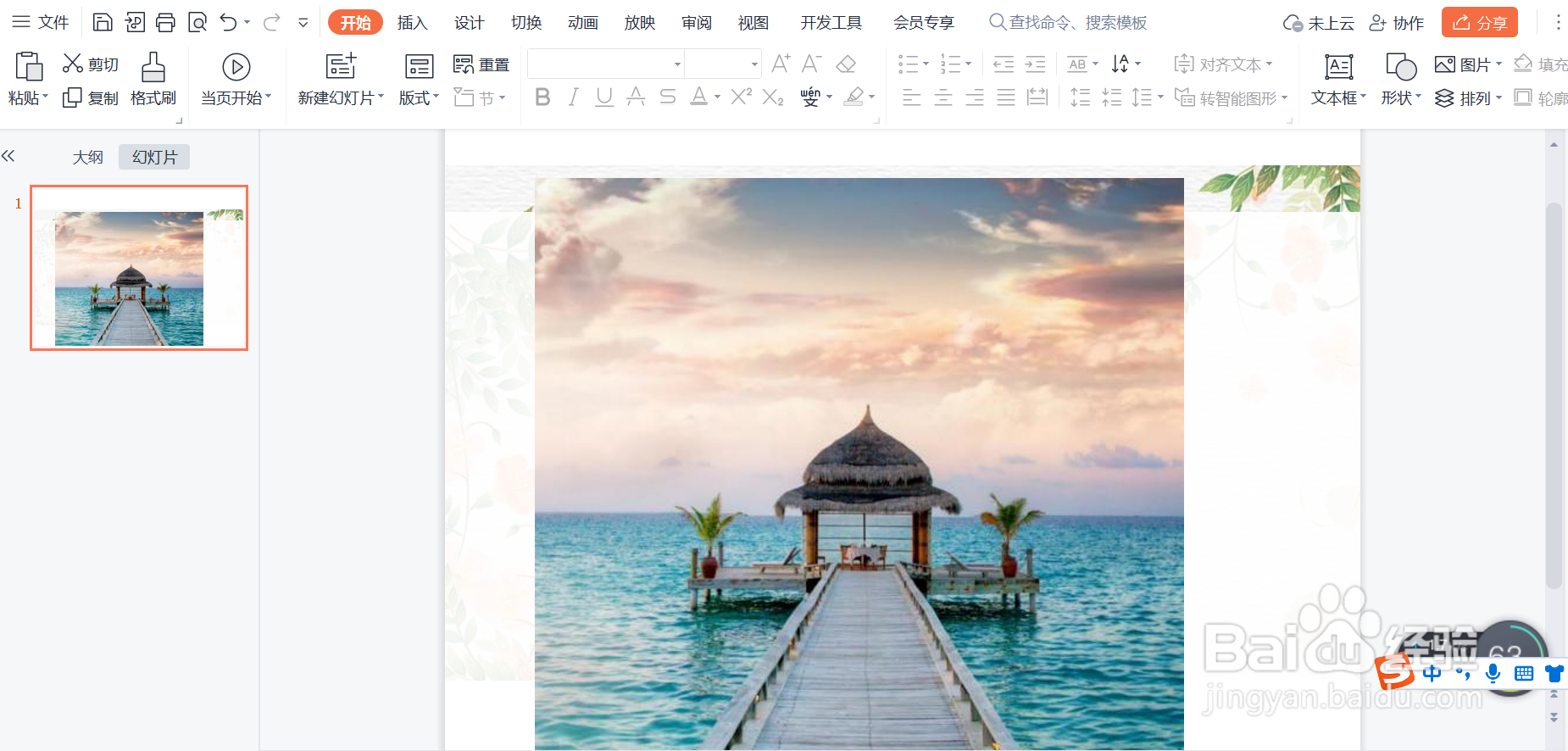

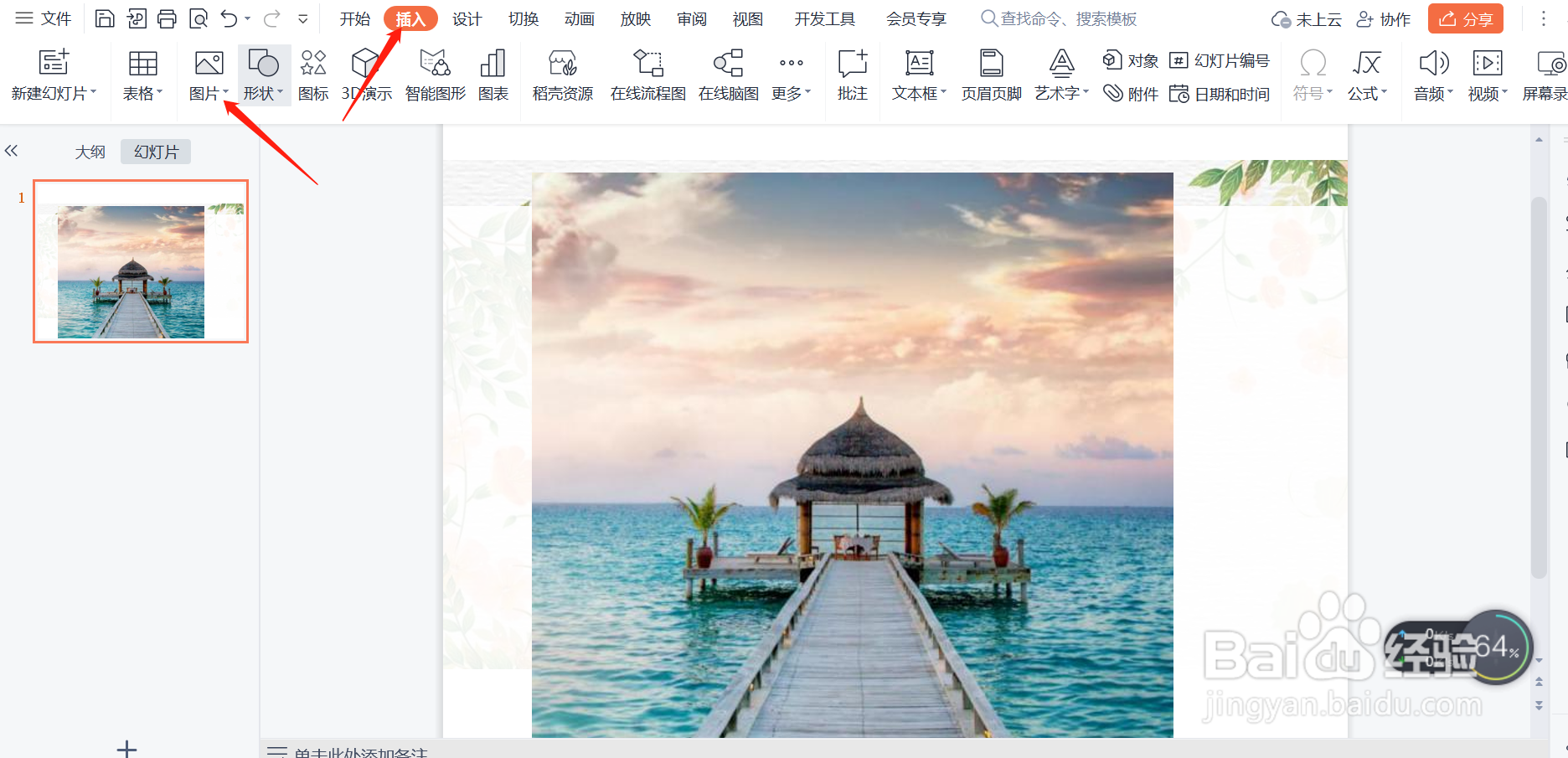
2、在PPT当中,我们选择插入,图片选项,将我们找来的西瓜卡通图插入到PPT当中。
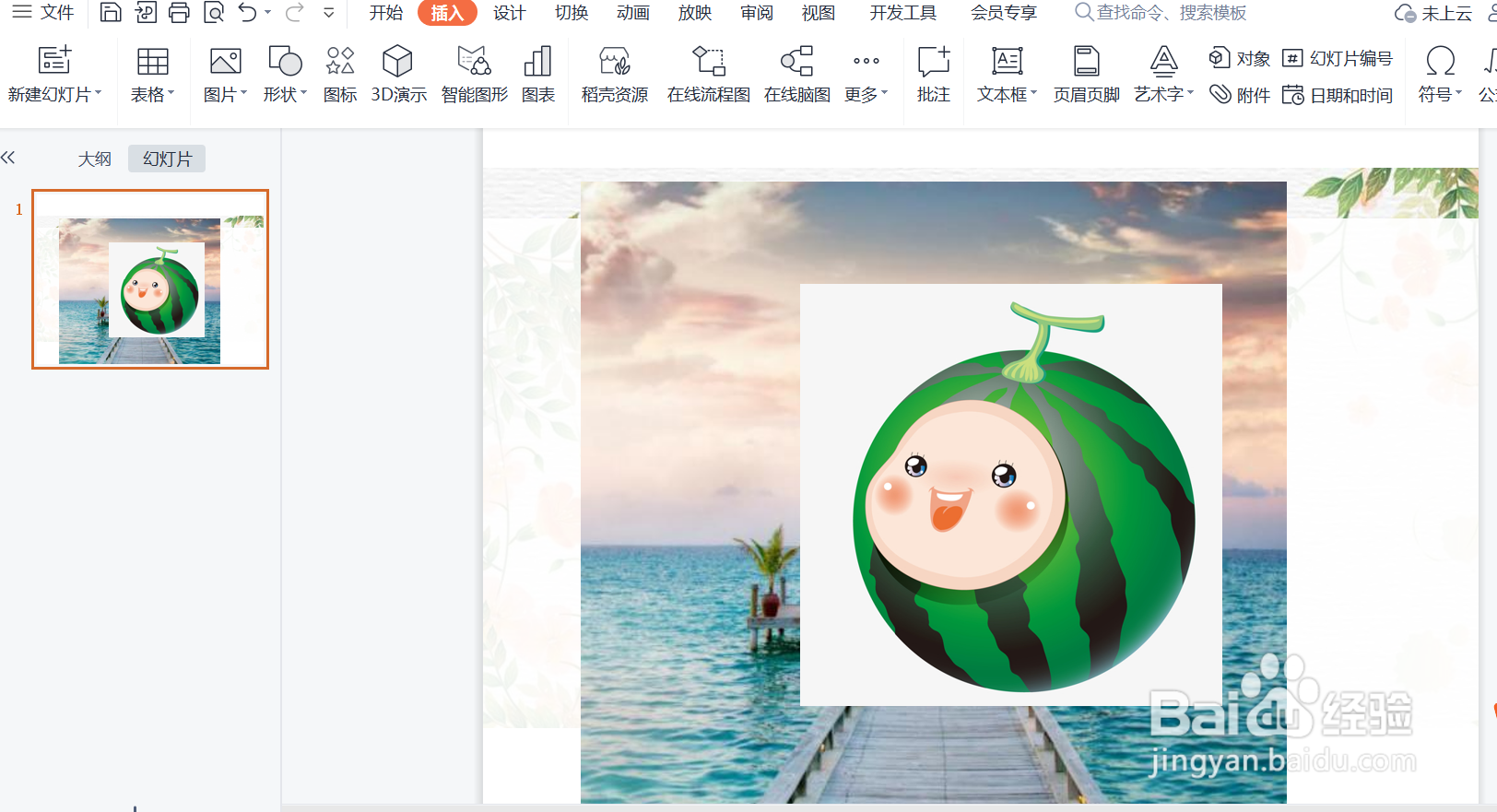
3、可以看到,插入之后的西瓜卡通图是这个样子的,卡通图的白色背景完全的展示在下一个图层上。
4、我们将鼠标定位到西瓜卡通图上,然后选择图片工具选项。
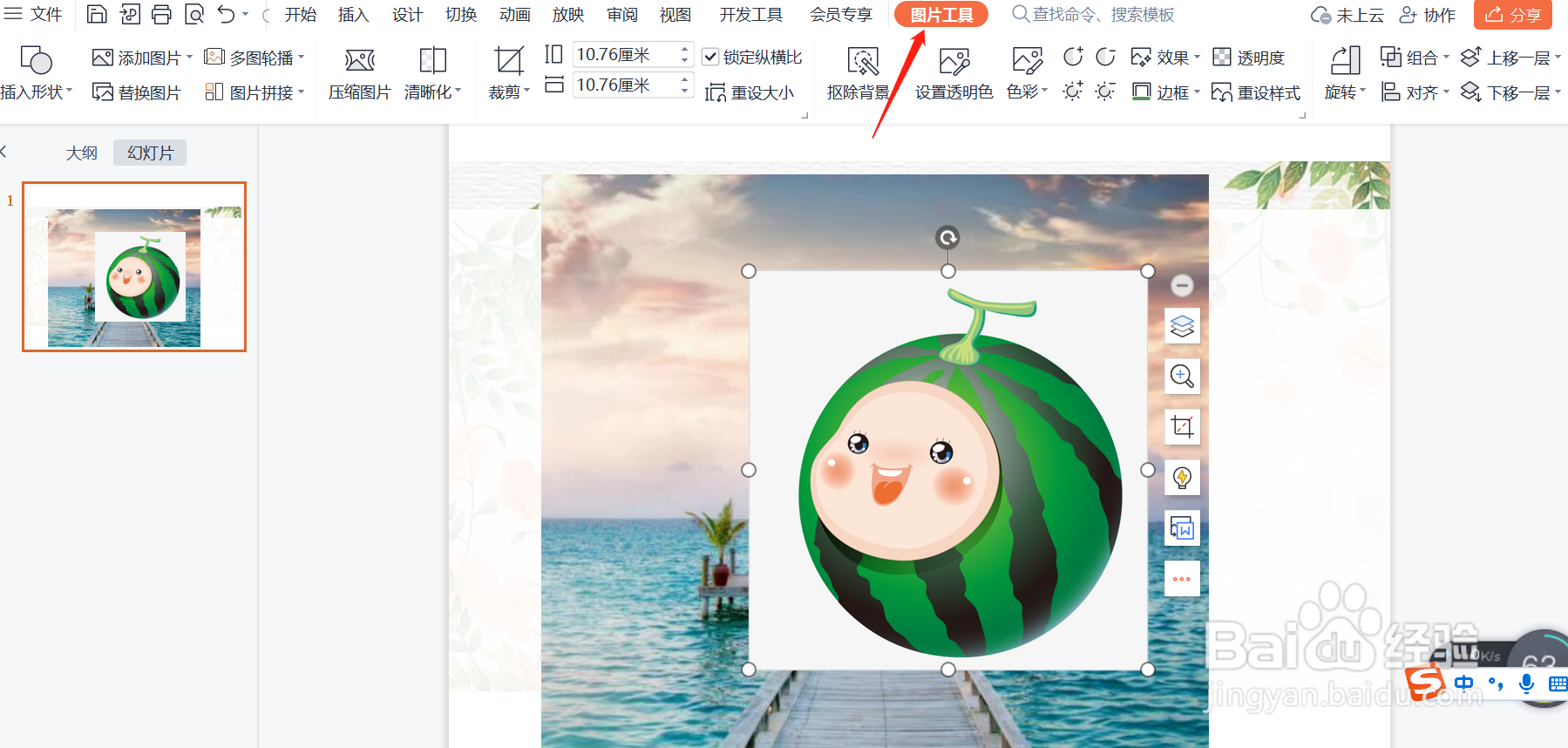
5、在图片工具选项下,有一个设置透明色的选项,我们选择这个选项。
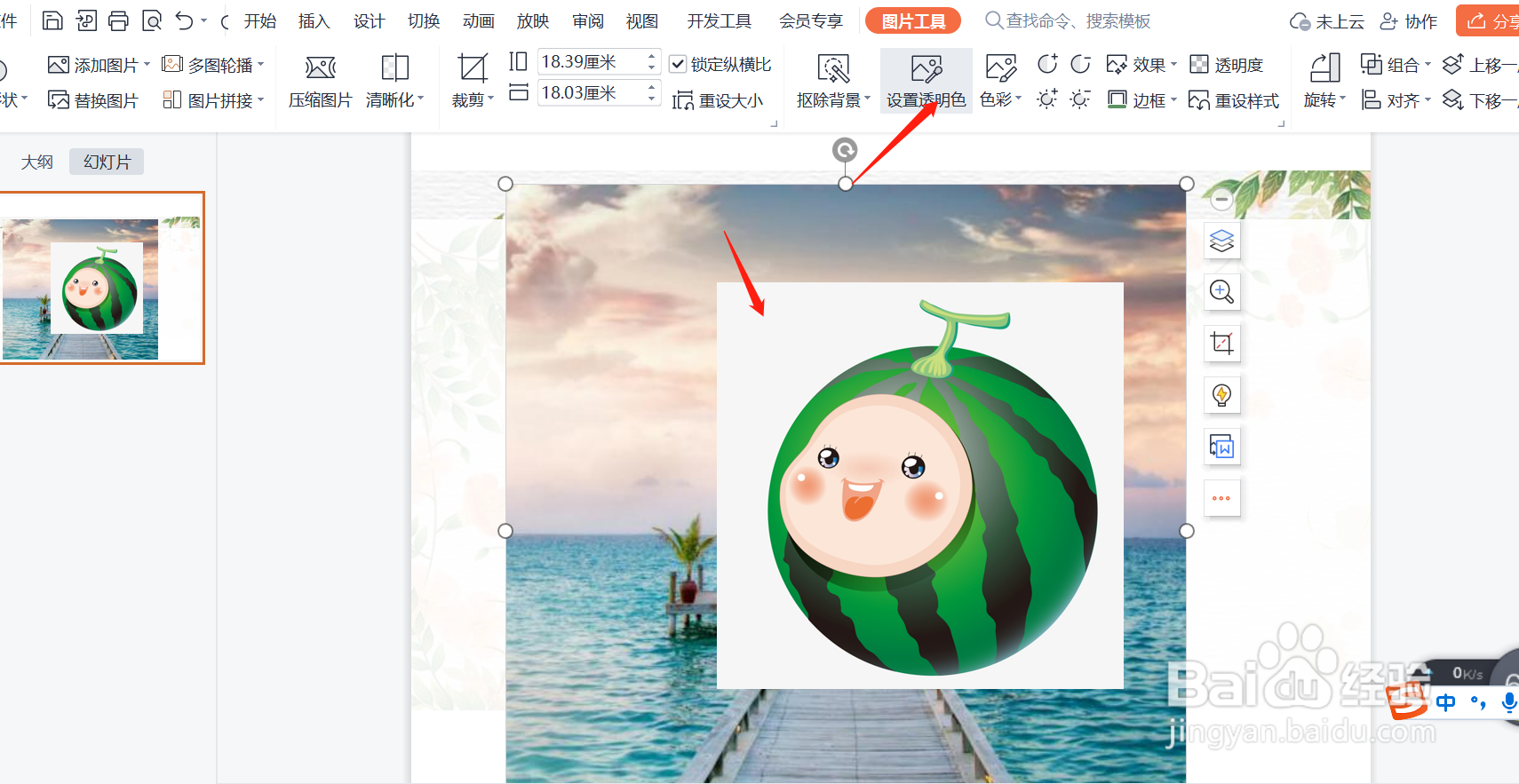
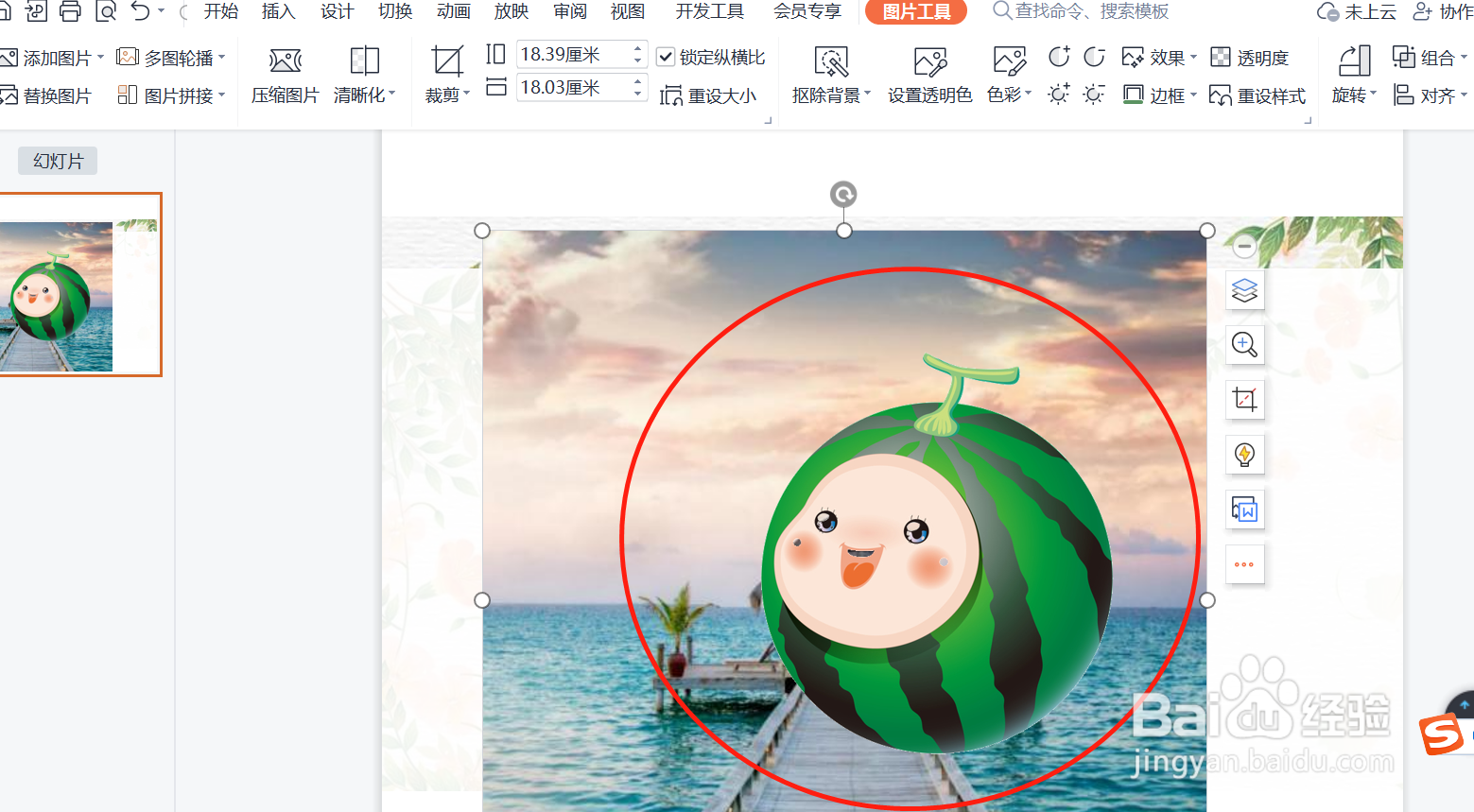
6、我们将鼠标移动到卡通图上面,然后单击一下背景,就可以看到图片的颜色就变成透明色了。
时间:2026-04-24 11:51:52
1、首先,我们先创建一个PPT文档,同时,需要我们去准备一张照片,这里我们准备一个不透明的西瓜卡通图。
2、在PPT当中,我们选择插入,图片选项,将我们找来的西瓜卡通图插入到PPT当中。
3、可以看到,插入之后的西瓜卡通图是这个样子的,卡通图的白色背景完全的展示在下一个图层上。
4、我们将鼠标定位到西瓜卡通图上,然后选择图片工具选项。
5、在图片工具选项下,有一个设置透明色的选项,我们选择这个选项。
6、我们将鼠标移动到卡通图上面,然后单击一下背景,就可以看到图片的颜色就变成透明色了。
