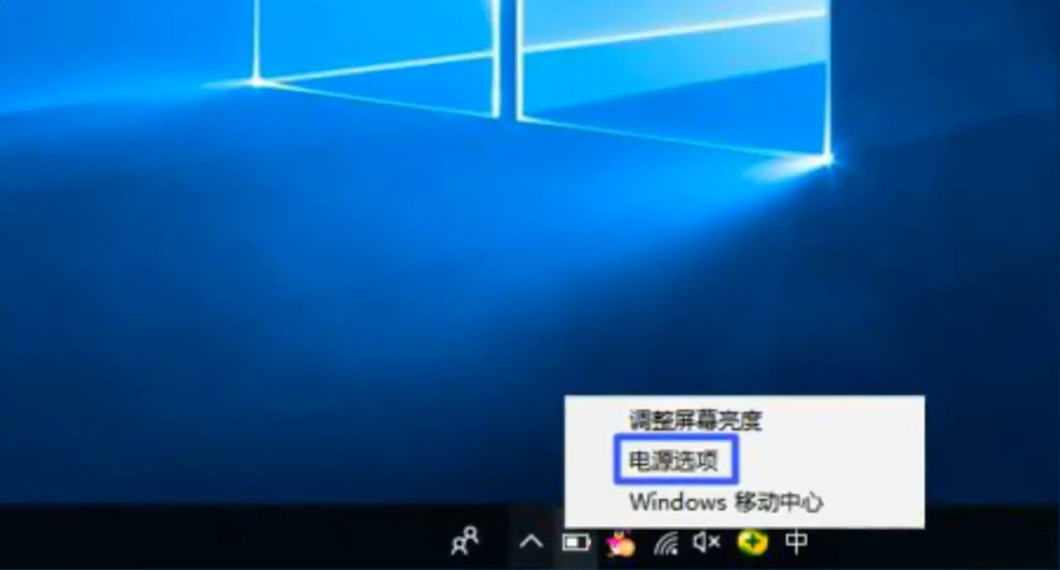
1、我们点击电脑桌面右下角的“电池”图标。

2、点击“电源选项”。
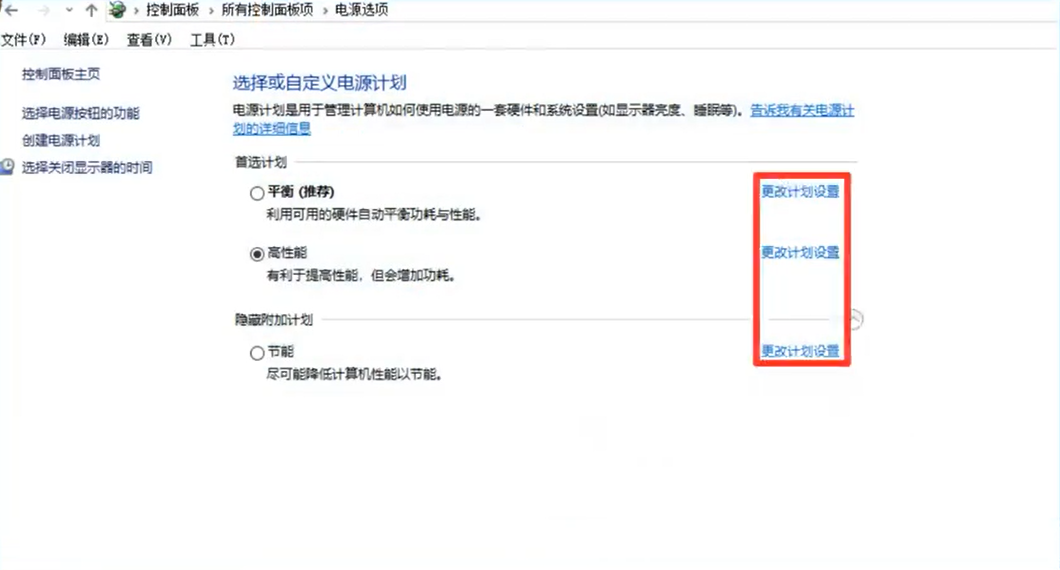
3、点击“更改计划设置”。
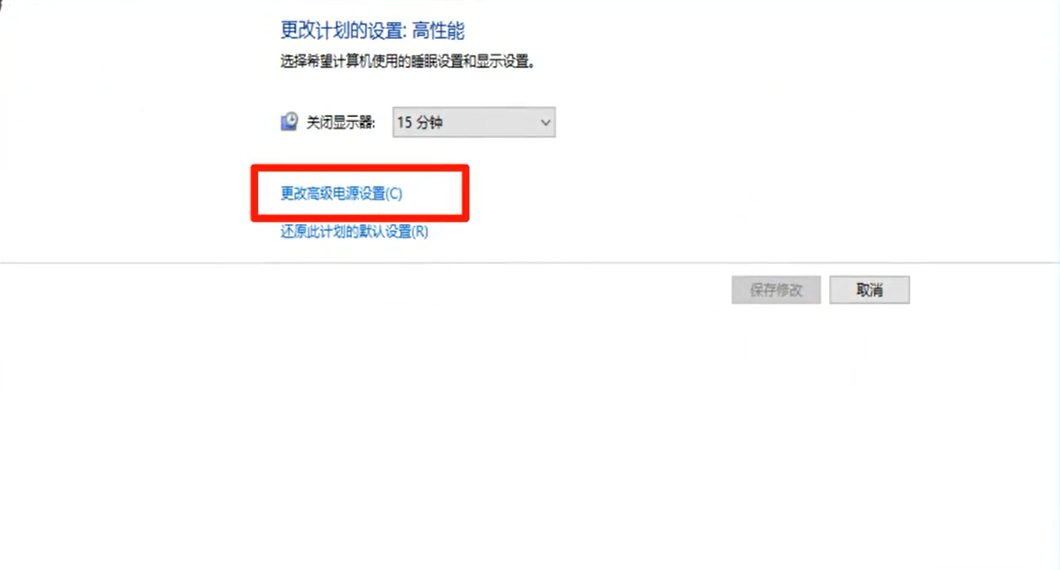
4、点击“更改高级电源设置”。
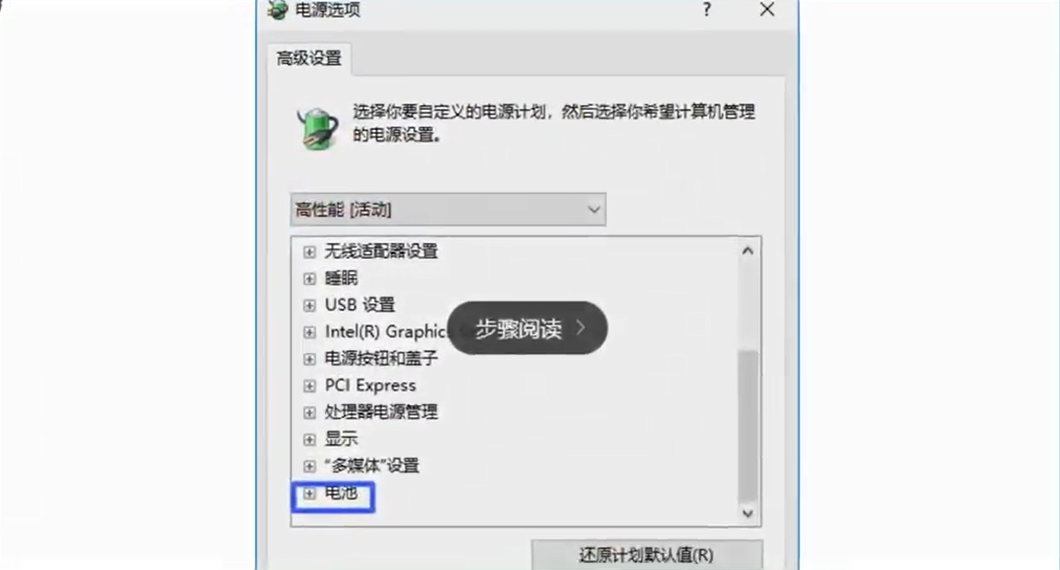
5、点击“电池”。
6、点击“关键电池电量水平”。

7、我们将其更为80,并点击“确定”。
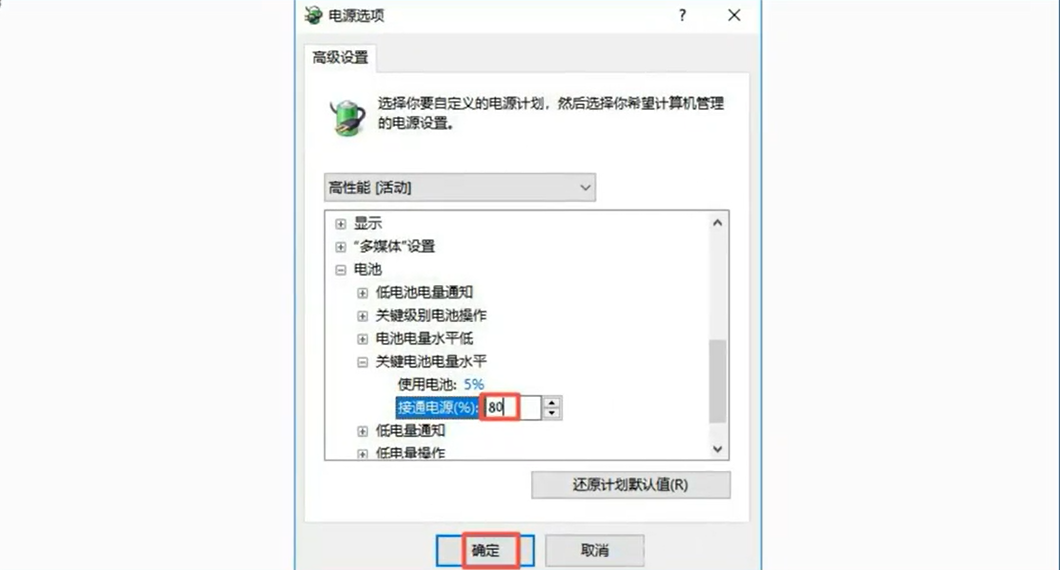
8、当我们的电池电量低于80%的时候就会自动进行充电了,而高于80%是不会充电的。

9、我们设置的电量区域一般都比较低,像5%的电量是系统自带的设定,所以一般插上电源后,确实不会充电。

10、我们点击“应用”,点击“确定”,之后我们就看到笔记本电脑开始充电了。

时间:2026-04-22 02:56:13
1、我们点击电脑桌面右下角的“电池”图标。
2、点击“电源选项”。
3、点击“更改计划设置”。
4、点击“更改高级电源设置”。
5、点击“电池”。
6、点击“关键电池电量水平”。
7、我们将其更为80,并点击“确定”。
8、当我们的电池电量低于80%的时候就会自动进行充电了,而高于80%是不会充电的。
9、我们设置的电量区域一般都比较低,像5%的电量是系统自带的设定,所以一般插上电源后,确实不会充电。
10、我们点击“应用”,点击“确定”,之后我们就看到笔记本电脑开始充电了。
