win10系统如何打开多核处理器

 时间:2026-04-23 14:26:29

1、我们需要找到运行菜单,在Windows菜单里面找,或是直接在搜索里面输入“运行”,都是可以的。

win10系统如何打开多核处理器

2、最近我是比较喜欢用win10自带的搜索功能,因为很快就能找到系统内的东西,点一下搜索到的够财耻。

win10系统如何打开多核处理器

3、运行框就会弹出来,我们在弹出的运行框里面,输入“MSConfig”,这个命令。

win10系统如何打开多核处理器

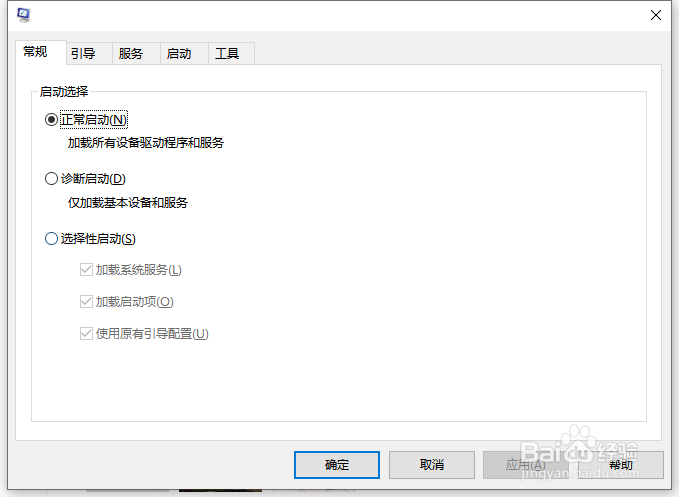
4、我们看到运行菜单里面,有如下列爱躲表,我们点一下里面的“引导”选项卡,如下所示。
win10系统如何打开多核处理器

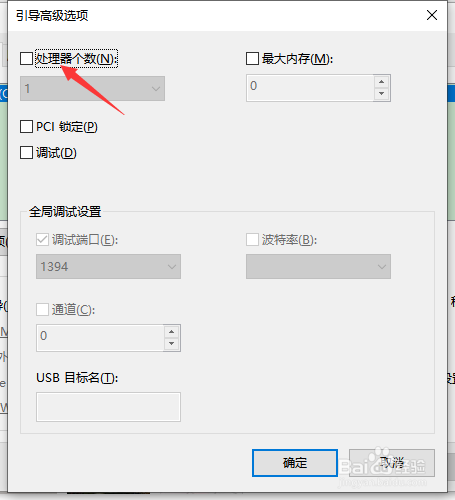
5、我们在这里点一下“高级选型”,进入该菜单之后,我们就能看到有个“处理器个数”。

win10系统如何打开多核处理器

win10系统如何打开多核处理器

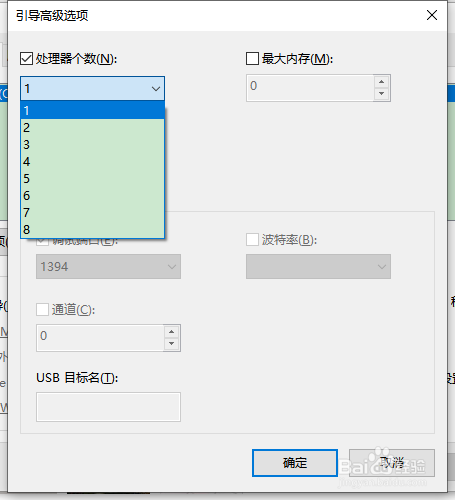
6、在这里,你就可以选择自己使用几个处理器了,里面有几袭改个,就是你最高能开到几个内核。
win10系统如何打开多核处理器

win10系统如何打开多核处理器

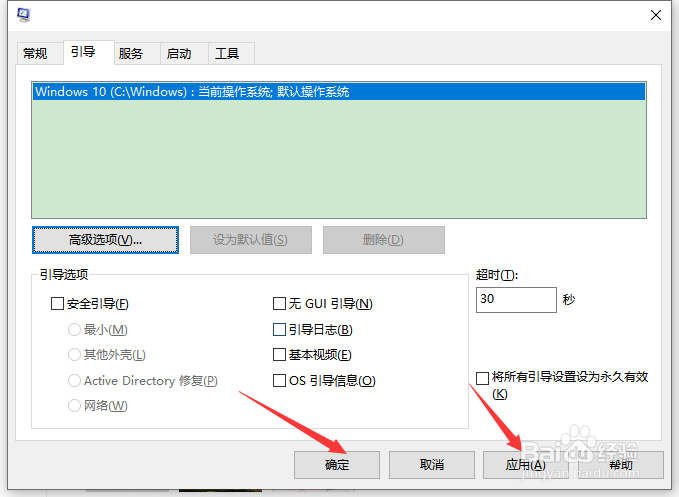
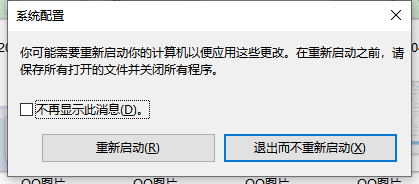
7、开完之后,我们就可以“确定”,退到主界面,再点“确定”和“应用”,就可以重启了。
win10系统如何打开多核处理器

  • Windows11如何在WLAN中启用系统的随身移动热点
  • 如何解决电脑显示该内存不能为written的问题
  • win7无法成功安装NVIDIA显卡驱动的解决方法
  • 如何使用Windows自带磁盘管理工具对磁盘分区
  • Windows11怎么查看网络的活动状态
  • 热门搜索
    阿卡丽怎么连招 如何钓白条鱼 win8怎么激活 返利网怎么返利 香港人的生活 如何重装系统win7 尿滴白怎么回事 贴吧如何发帖 从零开始的异世界生活 win7如何添加打印机