如何使用word软件快速制作二维码

 时间:2024-10-12 17:08:03

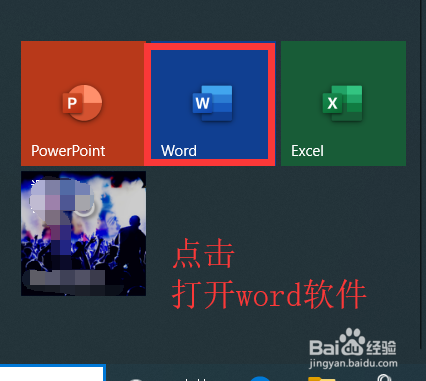
1、操作一:打开电脑,找到电脑上的word软件进行打开,操作图片步骤如下。
如何使用word软件快速制作二维码

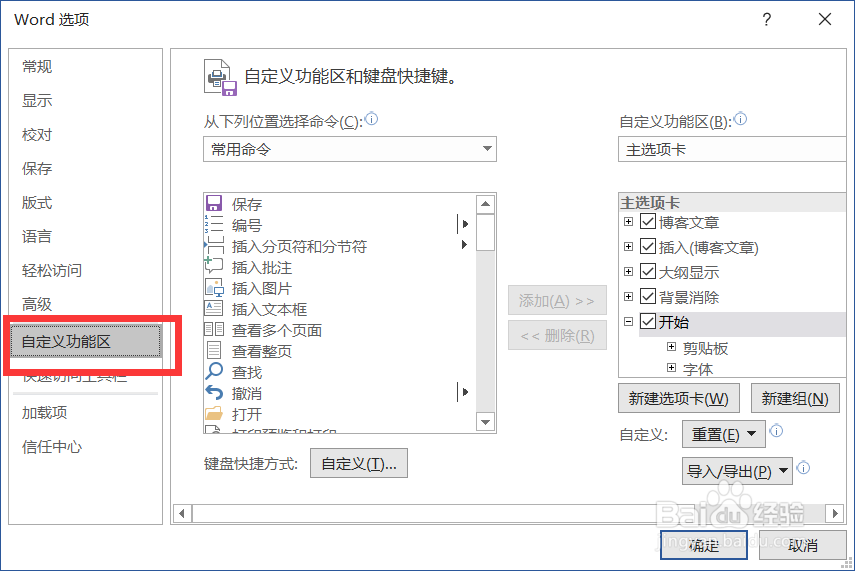
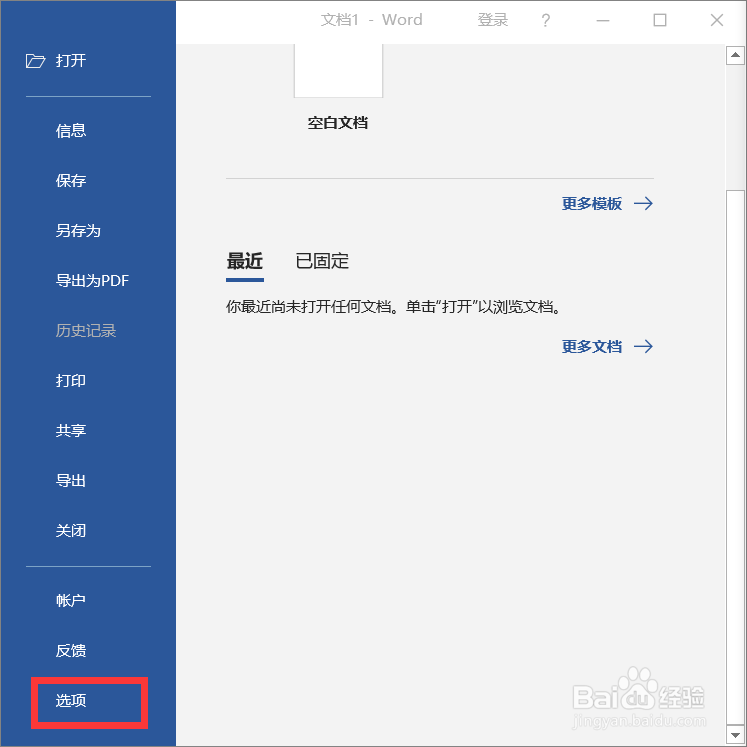
2、操作二:打开word软件后点击打开,找到下方的选项进入,点击自定义功能区操作图片如下。
如何使用word软件快速制作二维码如何使用word软件快速制作二维码

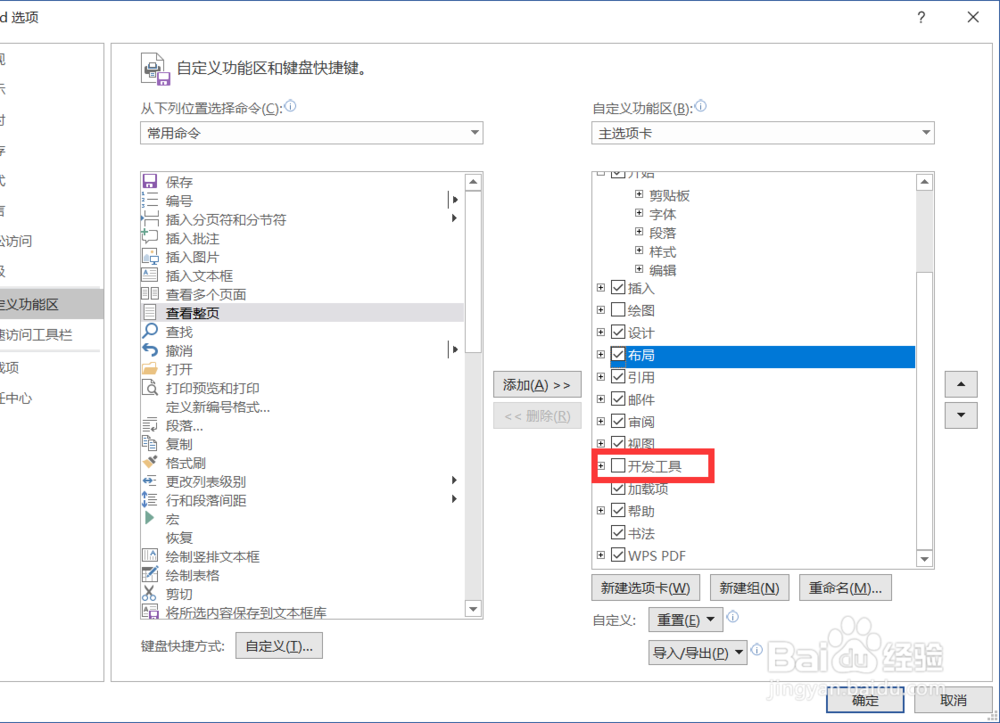
3、操作三:在右边的框中找到开发工具,将开发工具打勾,操作如下

如何使用word软件快速制作二维码

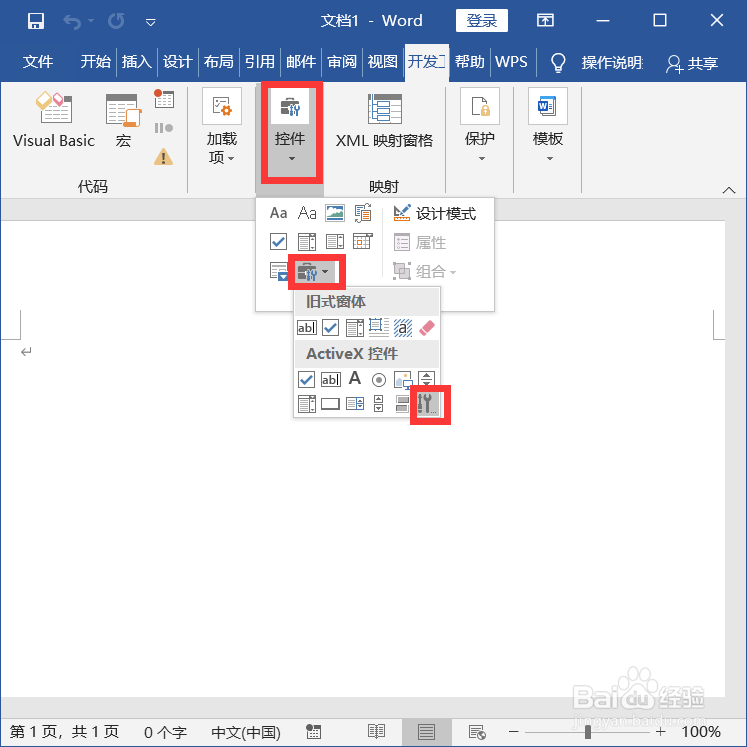
4、操作四:然后点击开发工具,点击控件—旧式工具—其他控件,操作如下

如何使用word软件快速制作二维码

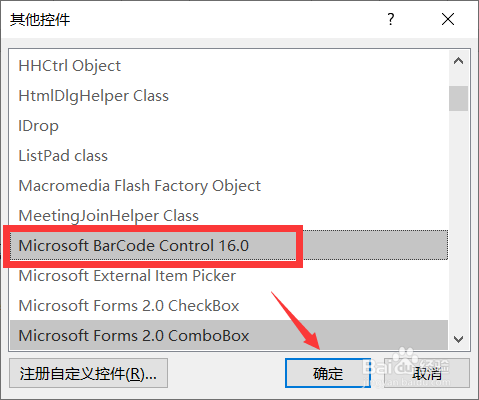
5、操作五:在其他控件中找到Microsoft BarCode Control 16.0选中后点击确认。
如何使用word软件快速制作二维码

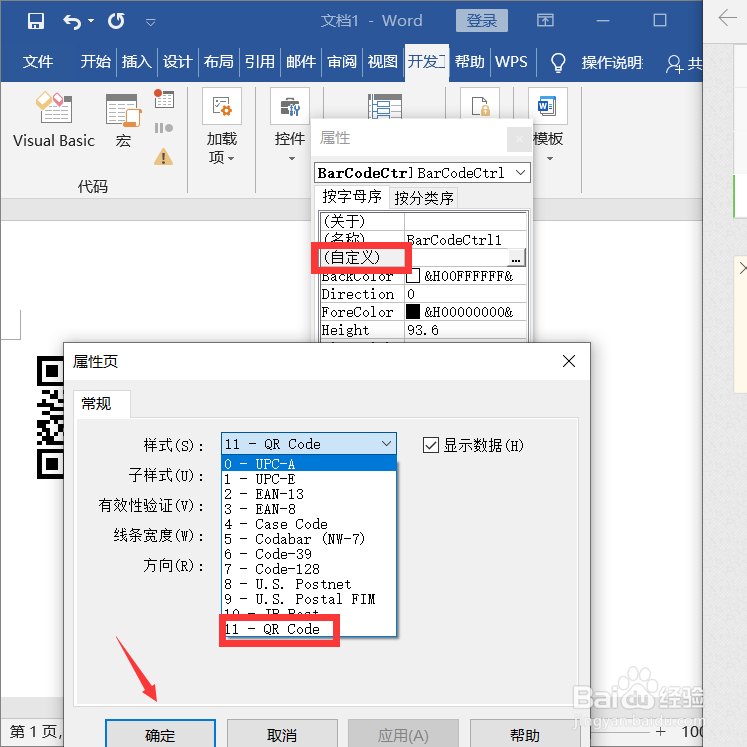
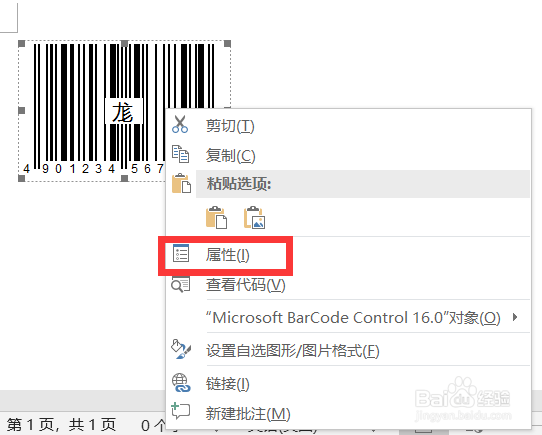
6、操作六:然后鼠标右键点击条形码,进入属性界面点击自定义,在常情写硎霈规中样式改为:11-QR Code 操作如下
如何使用word软件快速制作二维码如何使用word软件快速制作二维码

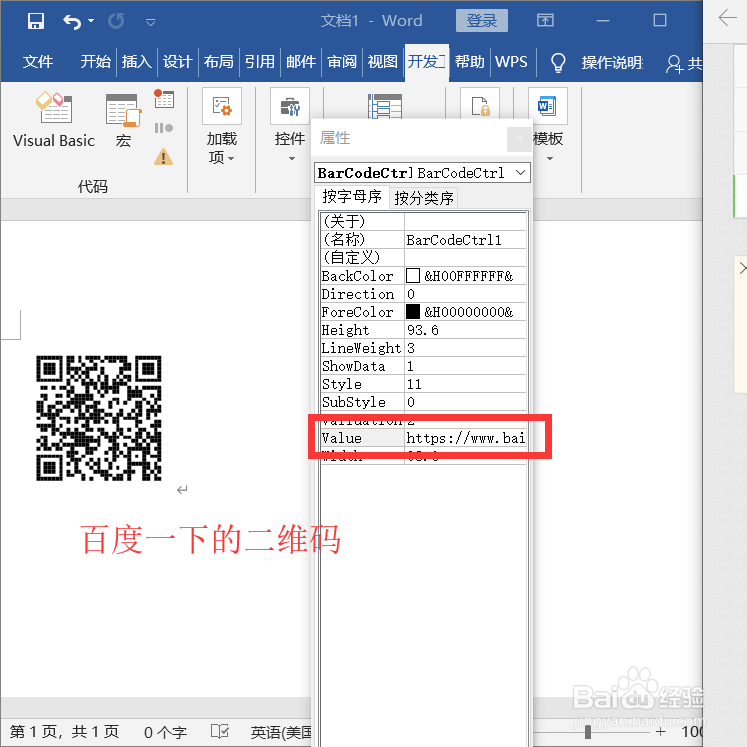
7、操作七:在Value中输入需要显示的网址就制作好了,如图所示。

如何使用word软件快速制作二维码
  • Excel如何快速制作二维码图片?
  • 用宏实现启动WORD快速打开文档
  • 如何用excel制作二维码
  • Word中怎么插入二维码?
  • WPS表格如何制作二维码
  • 热门搜索
    中暑怎么办 牛肉干怎么做 芝麻信用分怎么提高 怎么做起泡胶 合生元奶粉怎么样 绾怎么读 履怎么读 打呼噜怎么办 怎么查违章车辆查询 电脑蓝屏了怎么办修复