Word VBA教程:For Each....In语句

 时间:2026-04-22 10:02:19

1、1.点击鼠标右键,选择“新建”选项,然后点击“mircosoft Word 2007”新建一个Word文件。

Word VBA教程:For Each....In语句

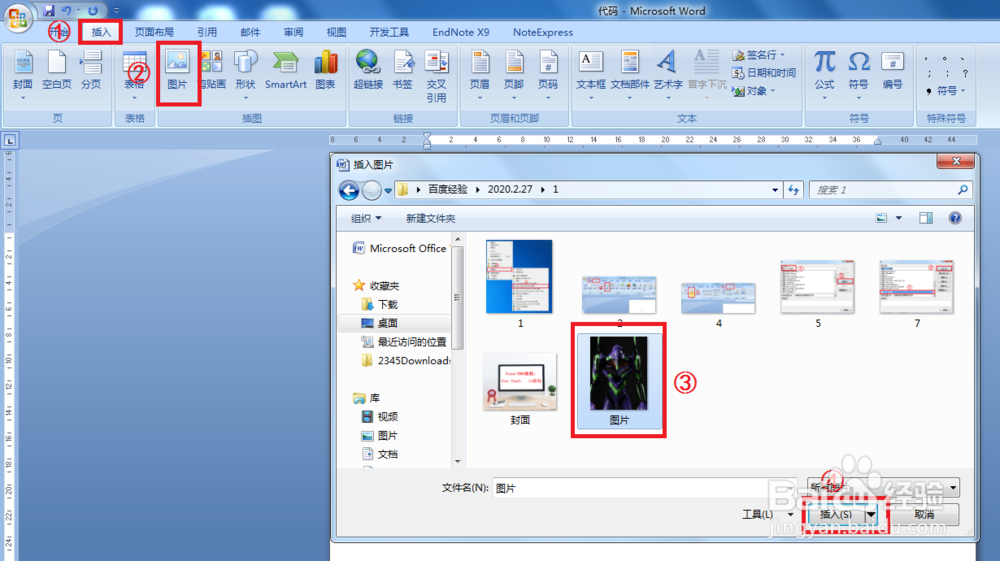
2、2.选择Word界面上方的“插入”选项,然后点击'“图片”按钮。选中需要编辑的图片,然后点击“插入”按钮。
Word VBA教程:For Each....In语句

3、3.图片插入完成后,点击“开发工具”选项,然后选择“宏”进行VBA代码写入。

Word VBA教程:For Each....In语句

4、4.写明代码的名称,然后点击“创建”按钮。

Word VBA教程:For Each....In语句

5、5.写入VBA代码,主要利用代码为For Each....In语句以及shap.width(宽度设置)和shap.height(高度设置),然后关闭界面。

Word VBA教程:For Each....In语句

6、6.选择编辑完成的代码,然后点击“执行”按钮。

Word VBA教程:For Each....In语句

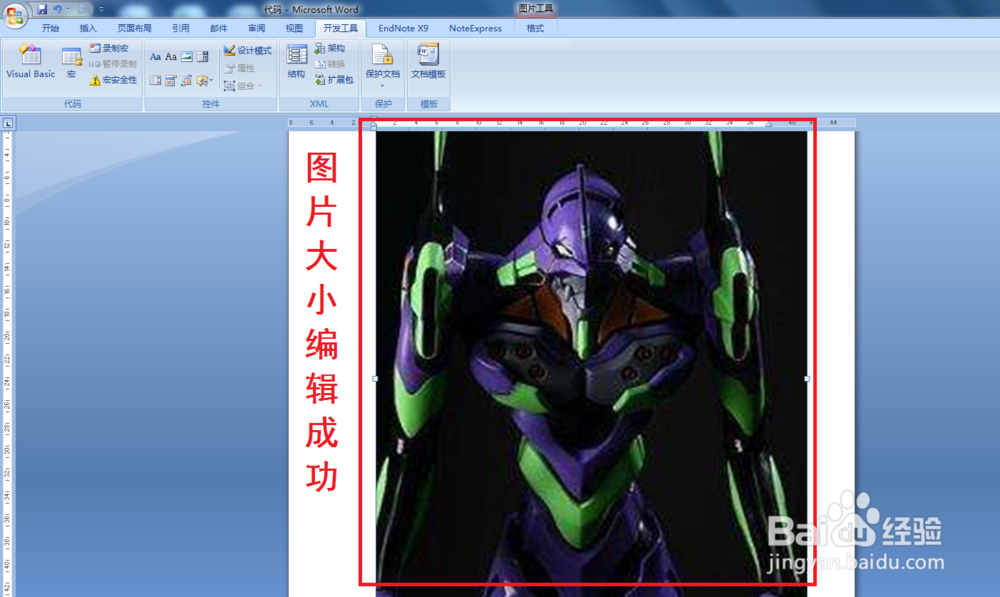
7、图片大小就修改完成了。

Word VBA教程:For Each....In语句

  • 工作表中如何提取字符串中的奇数部分?
  • excel2013vba如何设置打印指定的两个工作表
  • excel如何快速使用公式批量修改文件名
  • 怎样使用VBA修改日期格式?
  • VBA代码0005:VBA代码选择整行整列
  • 热门搜索
    褪黑素的功效与作用 狗叫什么名字 松花粉的功效与作用及食用方法 邮票的作用 开塞露的作用 什么是股指期货 白术的功效与作用 什么让我成长作文 藤茶的功效与作用 软件工程专业学什么