使用CAD绘制服务器图块

 时间:2024-10-14 01:15:37

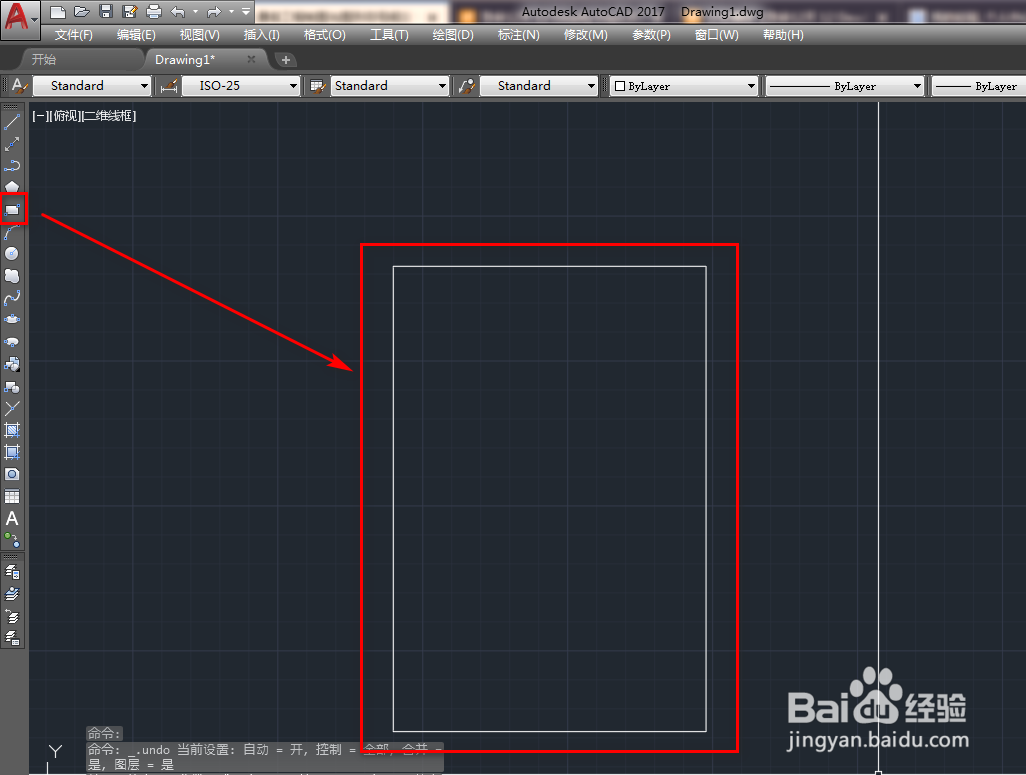
1、打开CAD,使用矩形工具,绘制一个矩形,如下图。
使用CAD绘制服务器图块

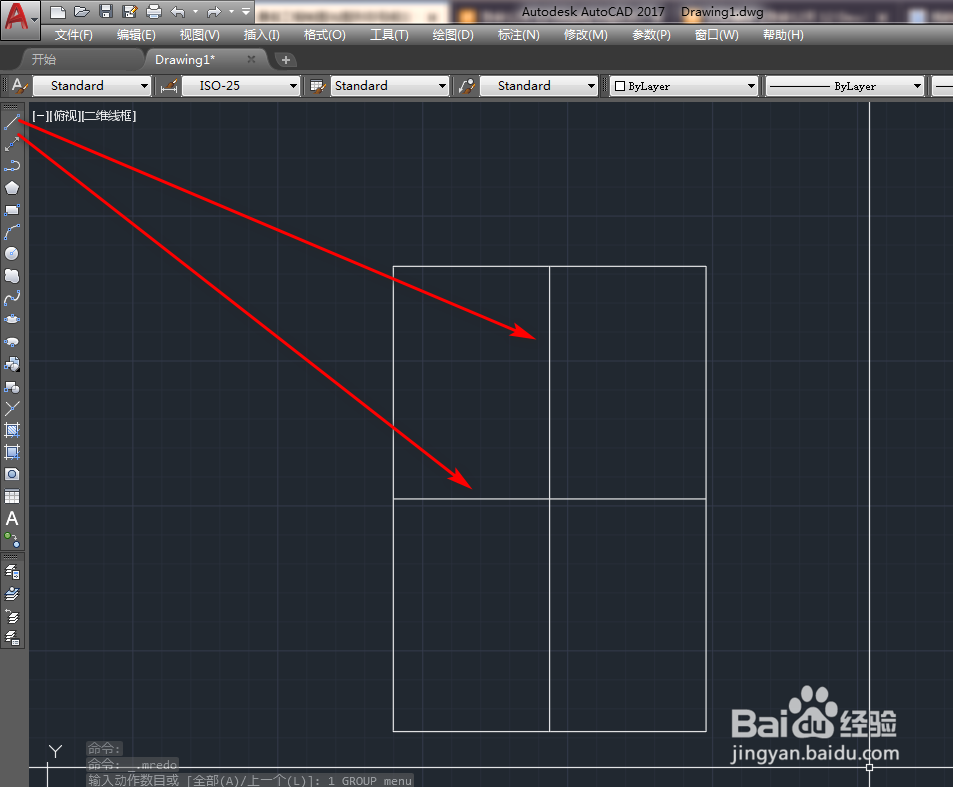
2、使用直线工具绘制矩形的两条中垂线,如下图。

使用CAD绘制服务器图块

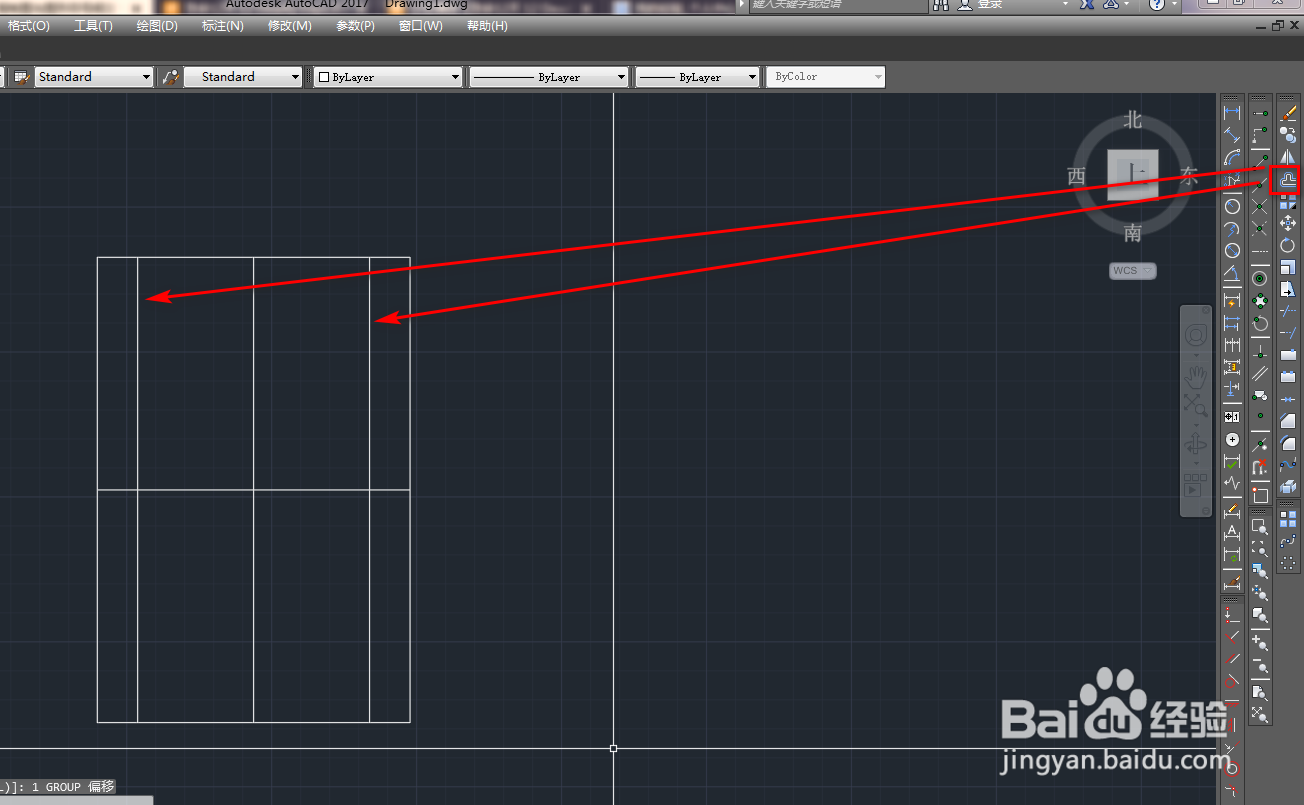
3、使用偏移工具,将竖线分别向两侧偏移出两条竖线,如下图。

使用CAD绘制服务器图块

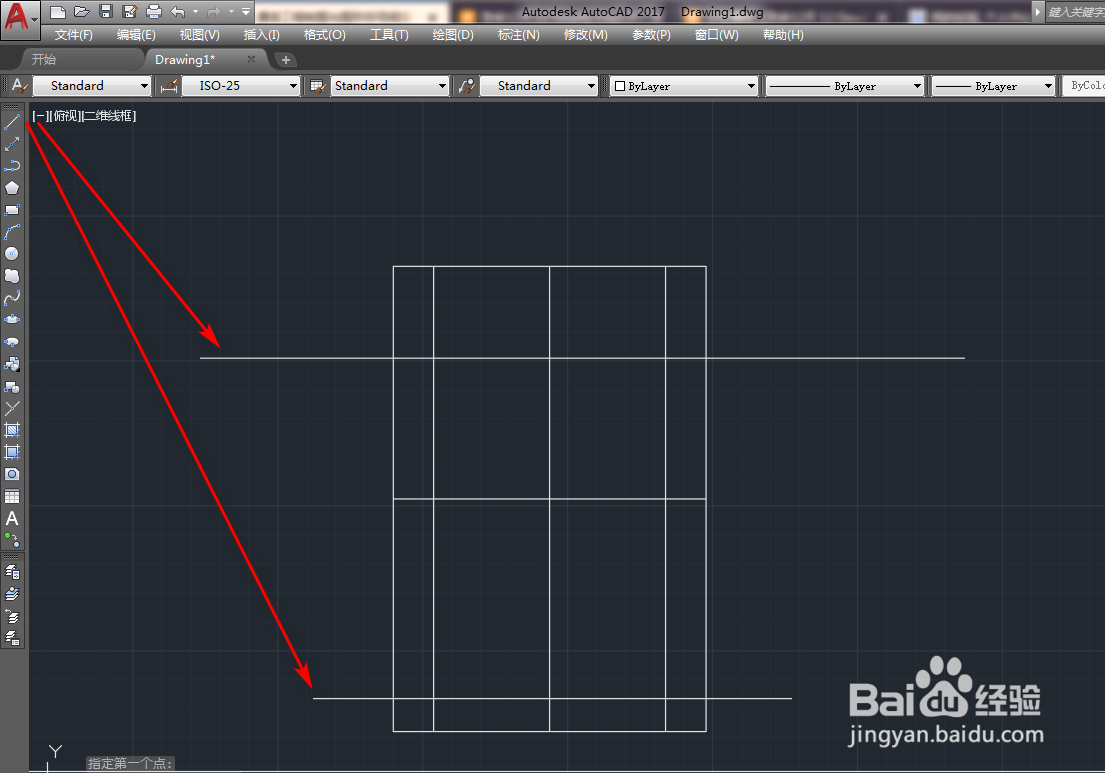
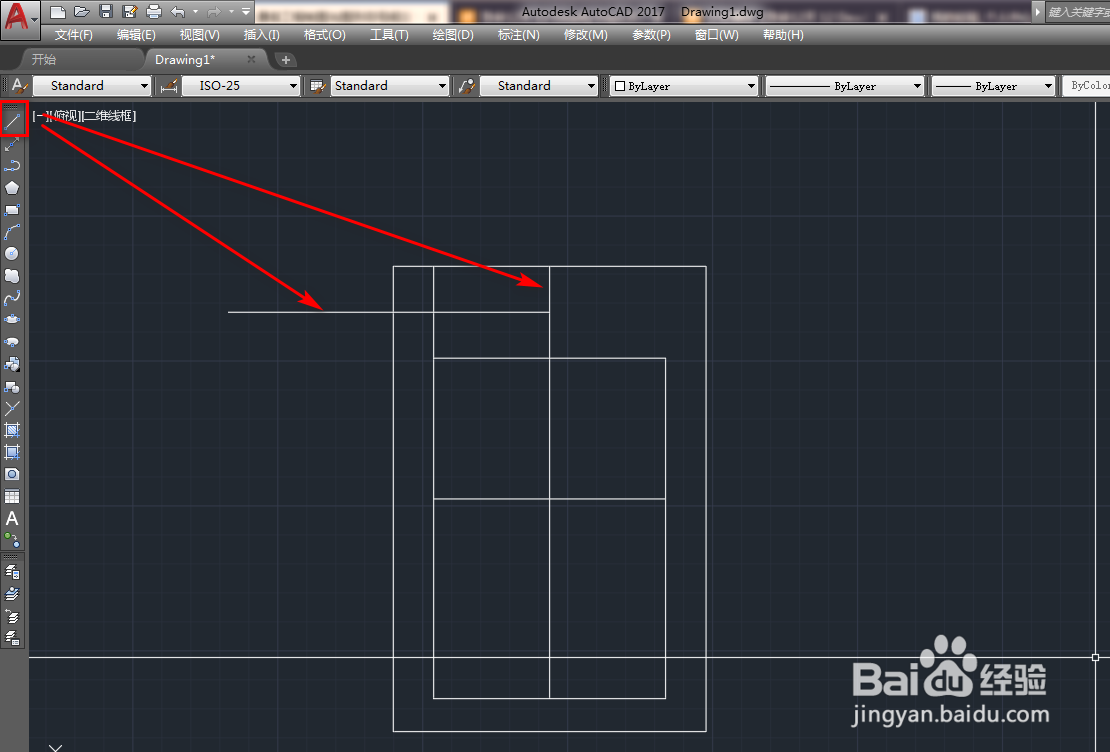
4、使用直线工具绘制两条横线,如下图。

使用CAD绘制服务器图块

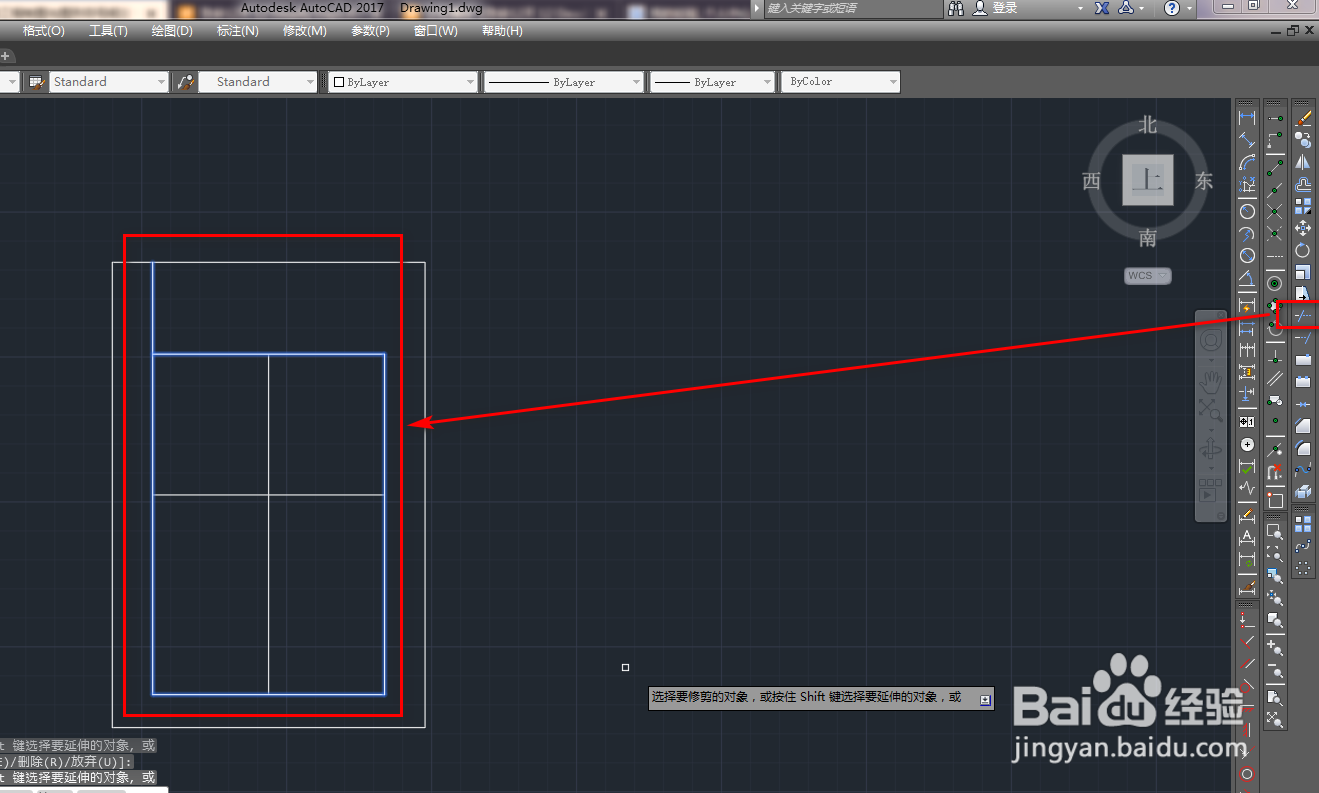
5、使用修剪工具,将多余的无用的线条修剪掉,如下图。

使用CAD绘制服务器图块

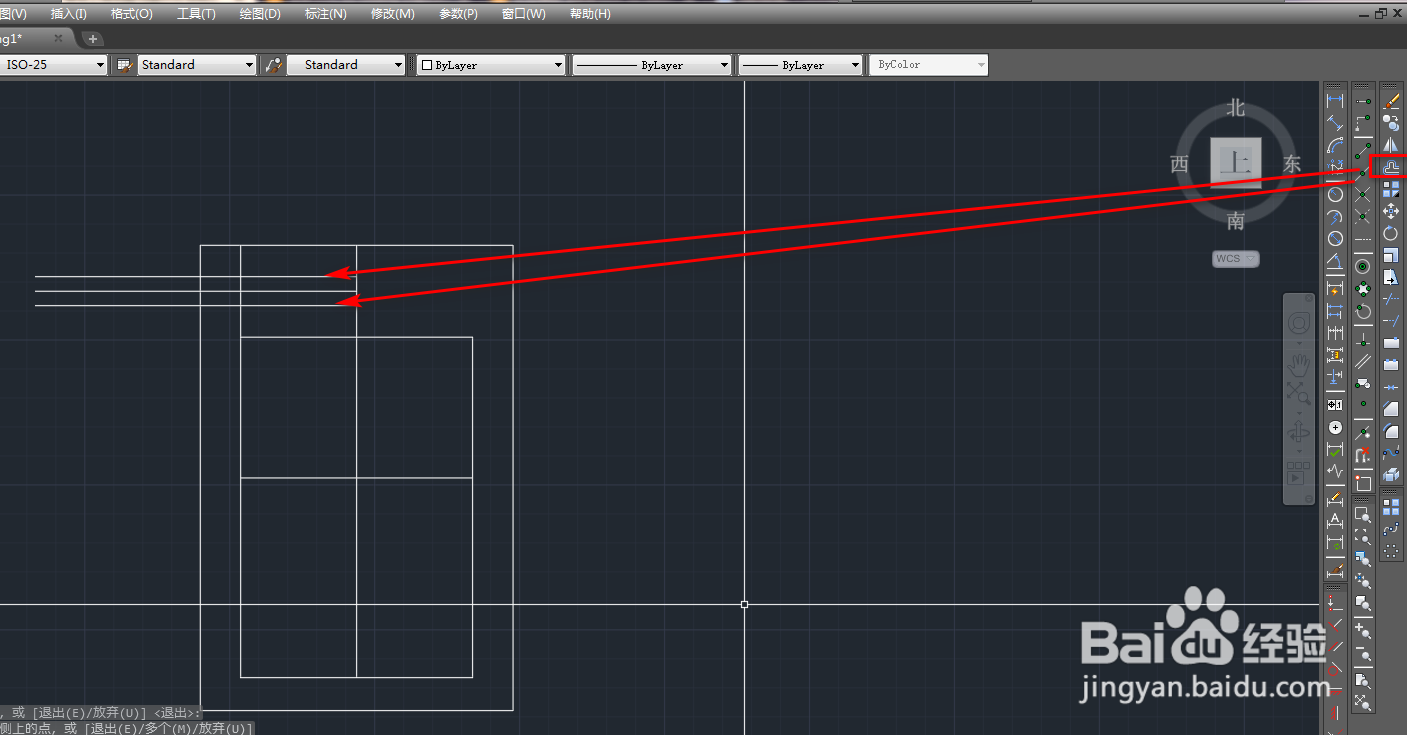
6、再次使用直线工具,绘制两条辅助线,如下图。

使用CAD绘制服务器图块

7、使用偏移工具,将辅助横线进行上下偏移,如下图。

使用CAD绘制服务器图块

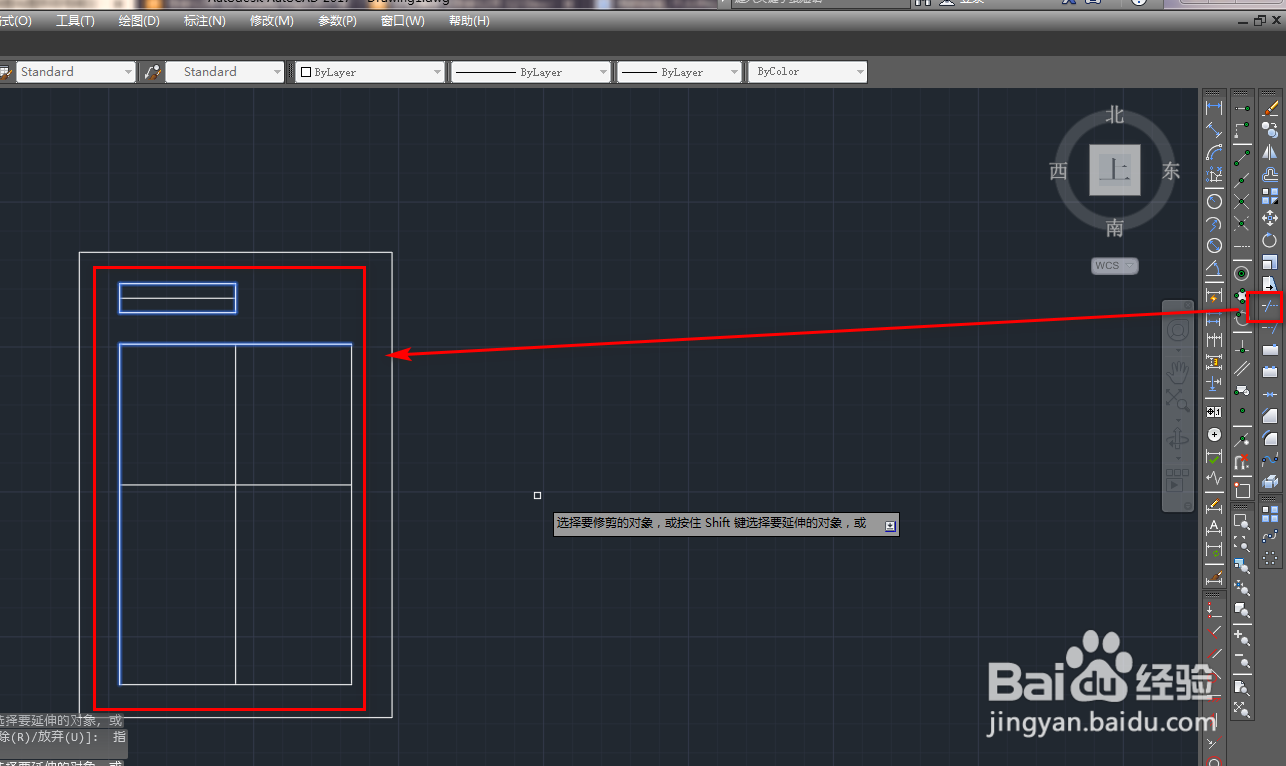
8、再次使用修剪工具,将多余的线条修剪掉,如下图。

使用CAD绘制服务器图块

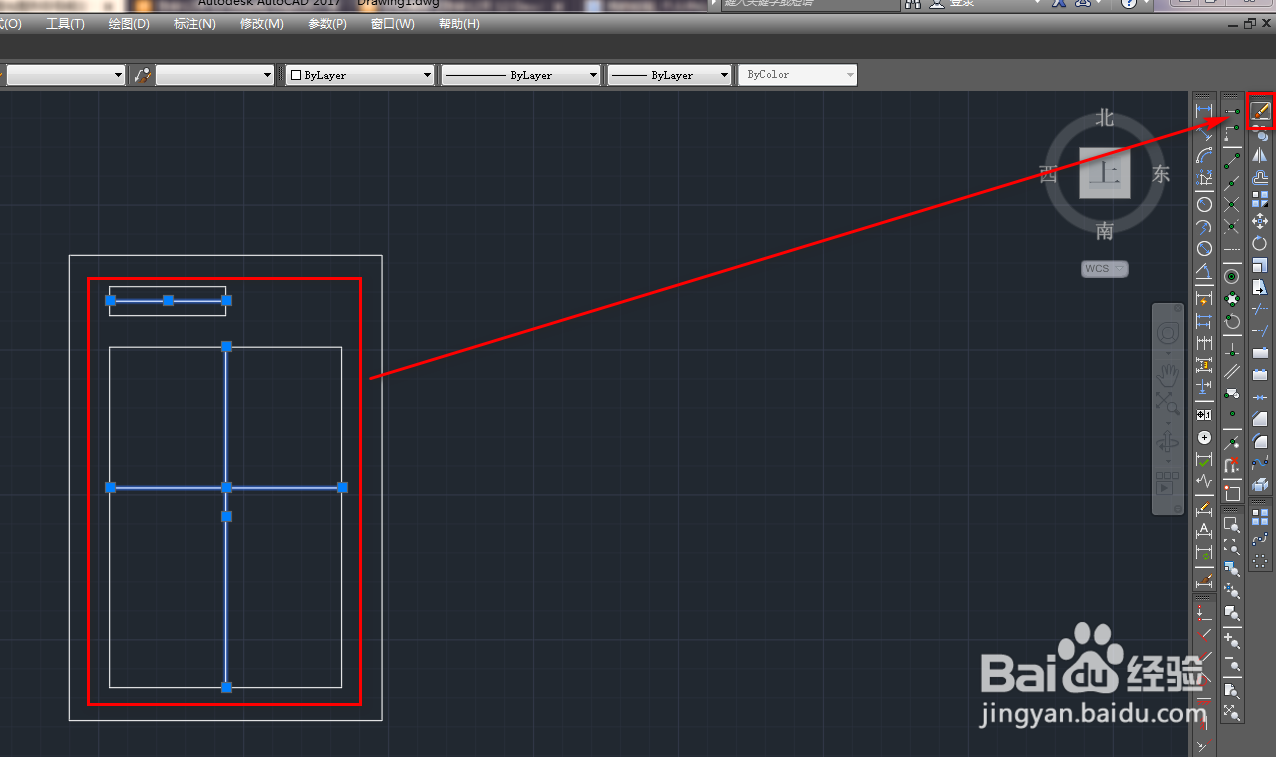
9、选择两个矩形中的线条,使用删除工具将其删除,如下图。

使用CAD绘制服务器图块

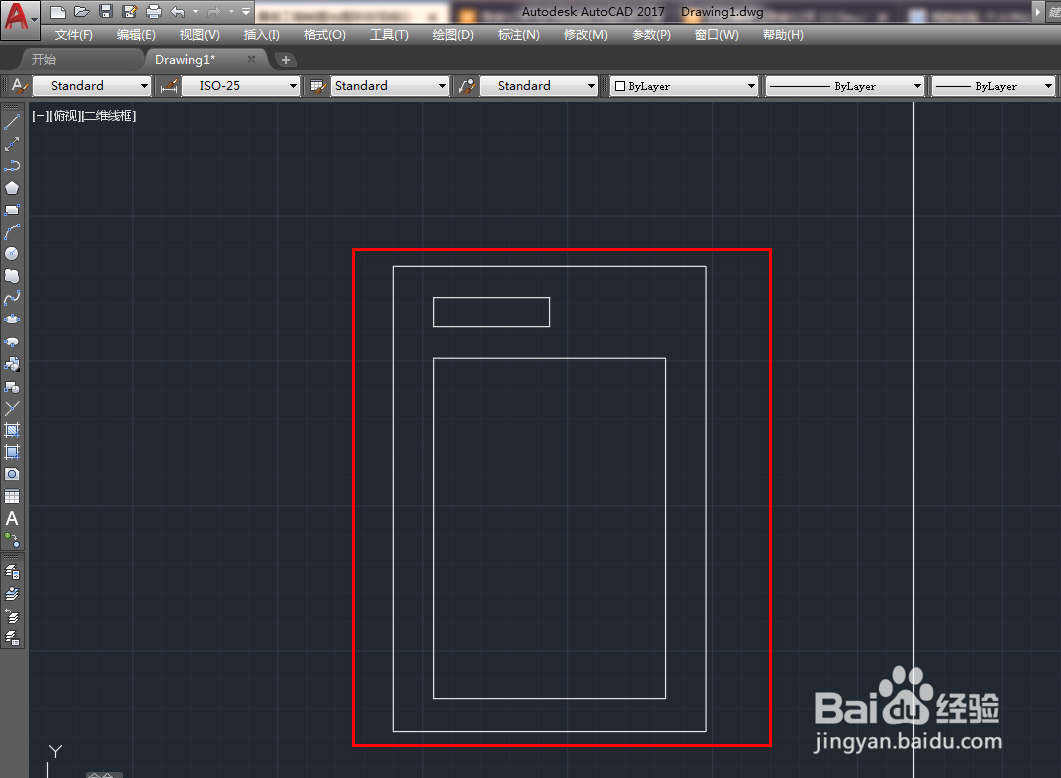
10、这样,我们就完成了服务器图块的绘制,如下图。

使用CAD绘制服务器图块
  • 2016版AUTO CAD如何删除创建块
  • CAD折断线怎么绘制
  • 如何让CAD中的标注只显示一半?
  • 酷家乐工具栏编辑操作介绍
  • 天正建筑菜单栏不见了怎么调出来
  • 热门搜索
    360壁纸怎么卸载 怎么提高时间 qq群怎么创建 传奇幻境迷宫怎么走 深圳旅游景点大全 蝴蝶结怎么编 结伴旅游网 凉拌西兰花怎么做好吃 哪里可以看黄 星巴克可以加盟吗