1、如下所示,
打开WPS文档,新建一空白的文档,
保存为:WPS文档如何快速制作楼梯式表格

2、如下所示,
点击标题栏中的插入,
点击工具栏中的表格,
选择8x8表格。

3、如下所示,
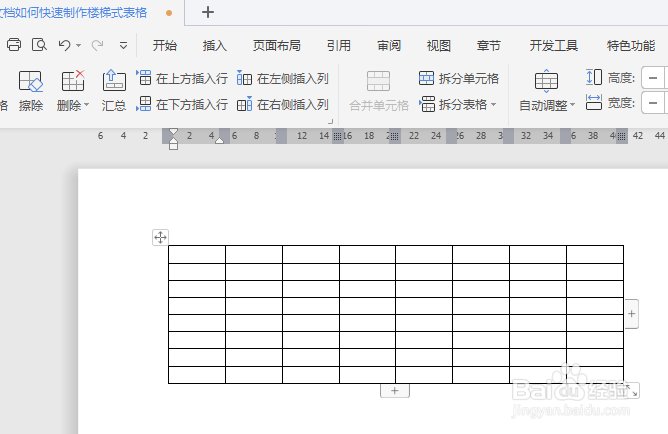
快速插入一个8x8的表格,作为后面的演示所用。
4、如下所示,
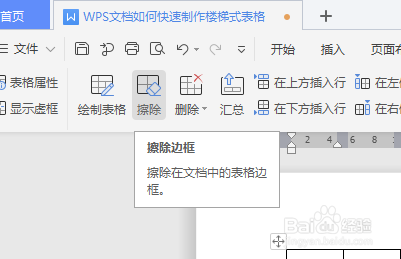
点击表昆扯格工具栏中的“擦除”耍羞颂命令,
5、如下所示,
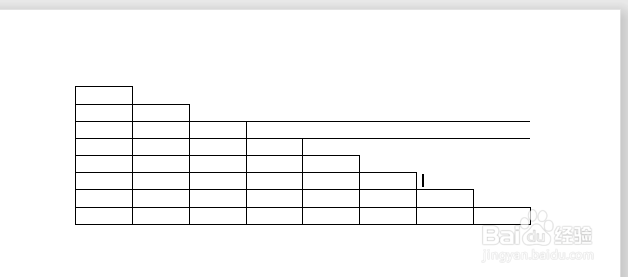
从左往右,一行一行,间隔下框选,
快速完成阶梯形状,
6、如下秤速所示,
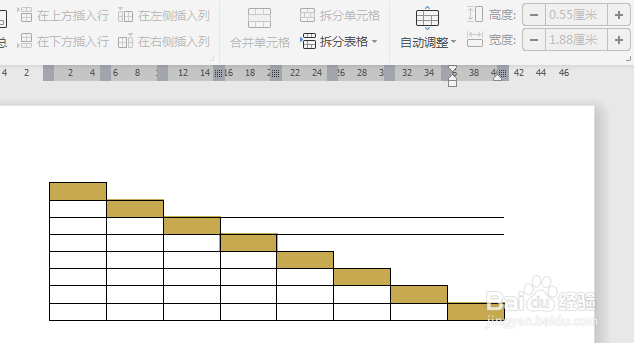
利用ctrl键,将阶梯中的单元格选中,填充底色。
至此,
这个阶梯式表格就制作好了。
时间:2026-04-24 09:41:54
1、如下所示,
打开WPS文档,新建一空白的文档,
保存为:WPS文档如何快速制作楼梯式表格
2、如下所示,
点击标题栏中的插入,
点击工具栏中的表格,
选择8x8表格。
3、如下所示,
快速插入一个8x8的表格,作为后面的演示所用。
4、如下所示,
点击表昆扯格工具栏中的“擦除”耍羞颂命令,
5、如下所示,
从左往右,一行一行,间隔下框选,
快速完成阶梯形状,
6、如下秤速所示,
利用ctrl键,将阶梯中的单元格选中,填充底色。
至此,
这个阶梯式表格就制作好了。
