虚拟机与主机共享文件夹怎么设置

 时间:2026-04-27 20:19:56

1、首先我们在桌面或者其它盘新建一个文件夹,名称都可以
虚拟机与主机共享文件夹怎么设置

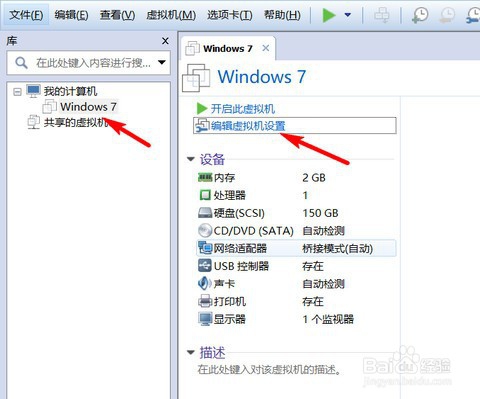
2、打开虚拟机,单击我们已安装好的系统,单击“编辑虚拟机设置”

虚拟机与主机共享文件夹怎么设置

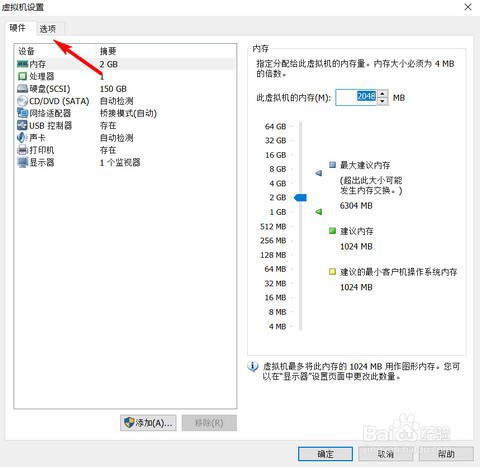
3、单击“编辑虚拟机设置”之后,在弹出的窗口我们单击“选项”

虚拟机与主机共享文件夹怎么设置

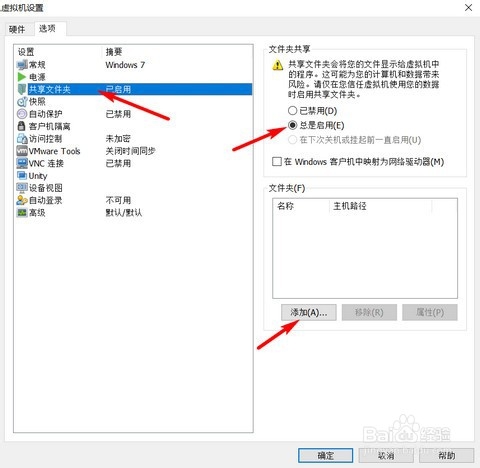
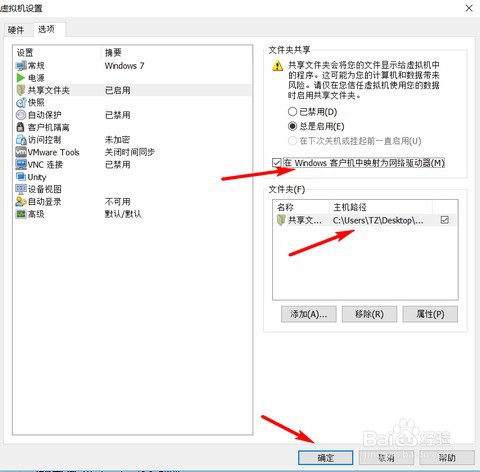
4、之后我们单击“共享文件夹“勾选”总是启用“,然后单击”添加”

虚拟机与主机共享文件夹怎么设置

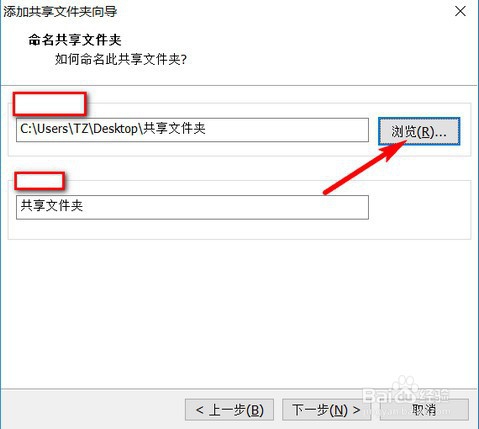
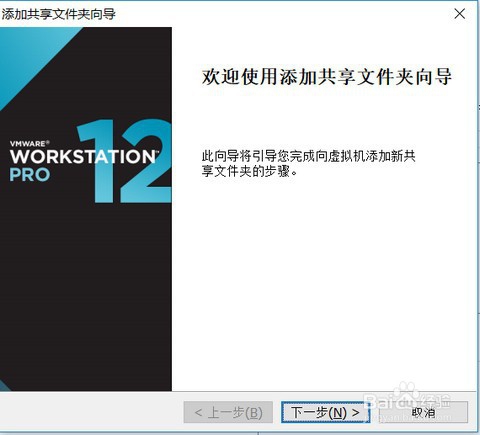
5、弹出的窗口单击“下一步”,单击“浏览”选中我们刚刚创建的文件夹,单击“下一步”
虚拟机与主机共享文件夹怎么设置

虚拟机与主机共享文件夹怎么设置

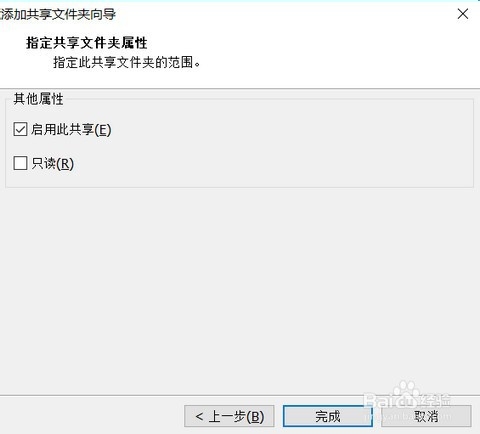
6、选中“启用此共享”,单击“完成”,勾选“在Windows客户机中映射为网络驱动器”,单击确定
虚拟机与主机共享文件夹怎么设置

虚拟机与主机共享文件夹怎么设置

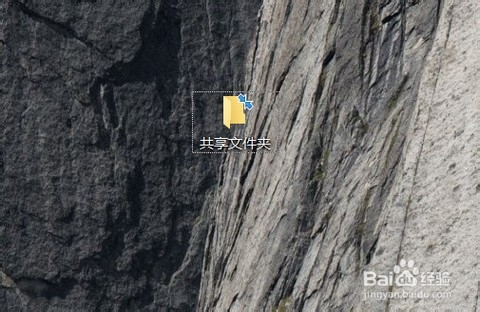
7、最后开启我们的虚拟机系统,在“我的电脑”中就可以看到我们刚刚添加的“共享文件夹”了,在这个文件夹中的文件就可以和主机共享了

虚拟机与主机共享文件夹怎么设置

  • VM虚拟机如何与主机共享文件夹
  • VMware虚拟机如何与主机共享文件夹
  • vmware16安装不了tools
  • 虚拟机怎么扩充硬盘容量
  • 虚拟机(VMware)如何设置共享文件夹
  • 热门搜索
    笔名怎么取 小孩牙痛怎么快速止痛 后空翻怎么练 冰希黎香水怎么样 公积金怎么查询 布林线怎么看 身上起红疙瘩很痒怎么办 我的世界苹果怎么得 皮蛋怎么做好吃 小刀电动车质量怎么样