excel 小技巧 如何快速统计临时工出勤天数

 时间:2024-10-17 14:28:25

1、打开“临时工统计”数据表,如图所示,含有“临时工考勤表”及“临时工名单表”两个表格,我们需要根据“临时工考勤表”统计“临时工名单表”下临时员工2020年1月份的出勤天数。

excel 小技巧 如何快速统计临时工出勤天数

2、在“临时工名单表”下的“员工姓名”右边的单元格输入“1月份出勤天数”,然后按住鼠标左键往下拉到表格底部。选中该列,如图所示:

excel 小技巧 如何快速统计临时工出勤天数excel 小技巧 如何快速统计临时工出勤天数

3、单击鼠标右键,选择“设置单元格格式(F)",单击确定,进入单元格格式对话框。单击选择边框选项下预置下的外边框(O)和内部(I),然后单击确定,为”1月份出勤天数“加上边框。

excel 小技巧 如何快速统计临时工出勤天数excel 小技巧 如何快速统计临时工出勤天数excel 小技巧 如何快速统计临时工出勤天数excel 小技巧 如何快速统计临时工出勤天数

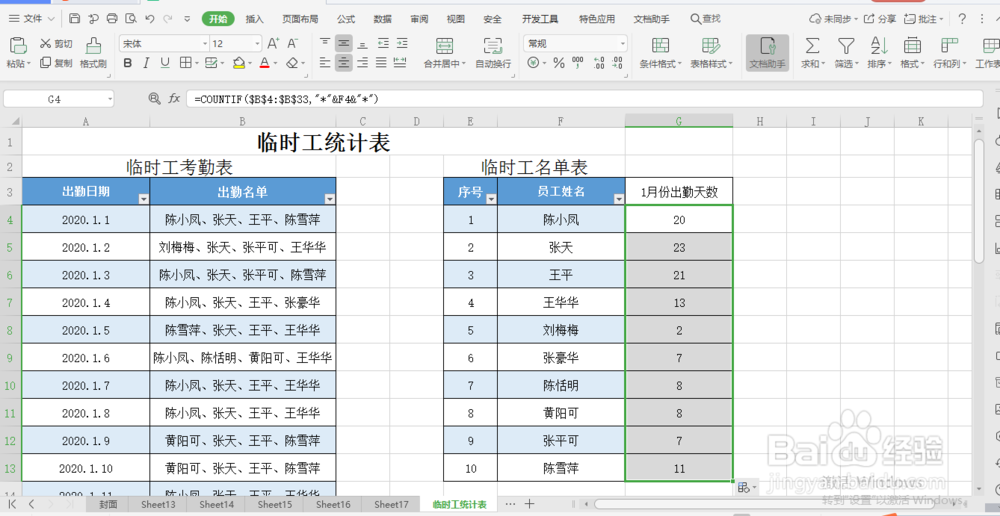
4、单击“1月份出勤天数”列下的第一个单元格,选中该单元格,然后在单元格内输入公式=COUNTIF($B$4:$B$33,"*"&F4&"*"),按enter键,即可统计出第一个员工1月份出勤天数,如图所示。单击选中第一个员工1月份出勤天数,将鼠标放在该单元格右下角,当鼠标变为实心+时,按住鼠标左键不放往下拉到表格底部,即可统计出所有员工1月份的出勤天数。如图所示:

excel 小技巧 如何快速统计临时工出勤天数excel 小技巧 如何快速统计临时工出勤天数excel 小技巧 如何快速统计临时工出勤天数excel 小技巧 如何快速统计临时工出勤天数
  • 用COUNTIF函数统计员工考勤状况
  • 如何在考勤表中自动统计出各种出勤状况的数量
  • excel如何自动统计出勤天数
  • 考勤表怎么快速统计
  • 如何做一个考勤表并计算出考勤天数
  • 热门搜索
    无排卵怎么办 高利贷利息怎么算 睡眠面膜怎么用 微笑用英语怎么说 搓捻的拼音怎么写 俄罗斯方块怎么玩 性冷淡怎么治疗 我的世界怎么去月球 醋泡黑豆怎么吃 小孩流鼻血怎么办