PPT2016怎么将数据表格任意值设为图表数据标签

 时间:2026-02-14 22:39:25

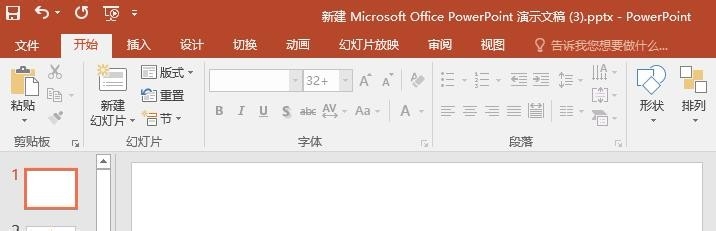
1、首先打开PPT文档,新建幻灯片,示例如下
PPT2016怎么将数据表格任意值设为图表数据标签

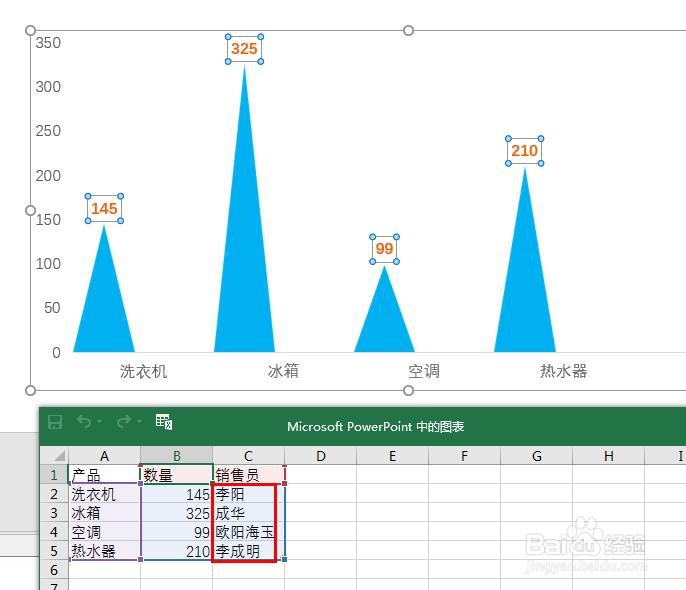
2、点击【插入】【图表】【柱形图】,编辑图表数据,去掉图表多余元素、显示数据标签以及更改默认形状等,得到如下图表

PPT2016怎么将数据表格任意值设为图表数据标签

3、现在的问题是:

需要将默认数据标签更改成数据表格中的其他值,如显示数据对应的人员
PPT2016怎么将数据表格任意值设为图表数据标签

4、点击任意数据标签,鼠标右击选择【设置数据标签格式】,如图所示

PPT2016怎么将数据表格任意值设为图表数据标签

5、在【设置数据标签格式】窗口,找到【标签选项】下的【单元格中的值】,如图所示

PPT2016怎么将数据表格任意值设为图表数据标签

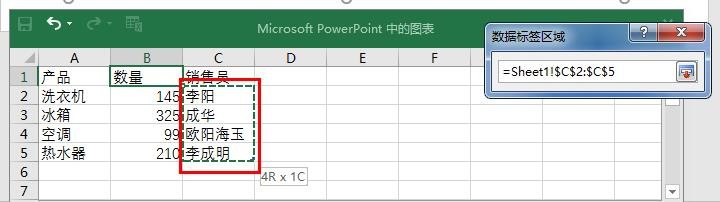
6、勾选【单元格中的值】,弹出选择【数据标签区域】,如图所示

PPT2016怎么将数据表格任意值设为图表数据标签

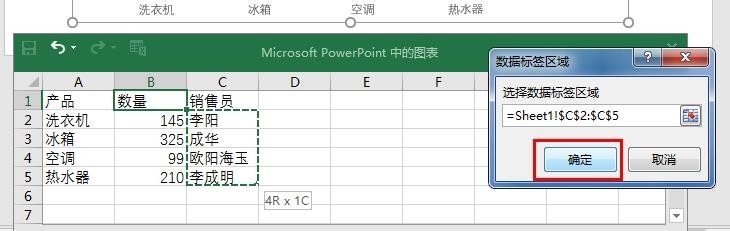
7、在数据表格中框选需要显示的单元格中的值,并确定,如图所示

PPT2016怎么将数据表格任意值设为图表数据标签

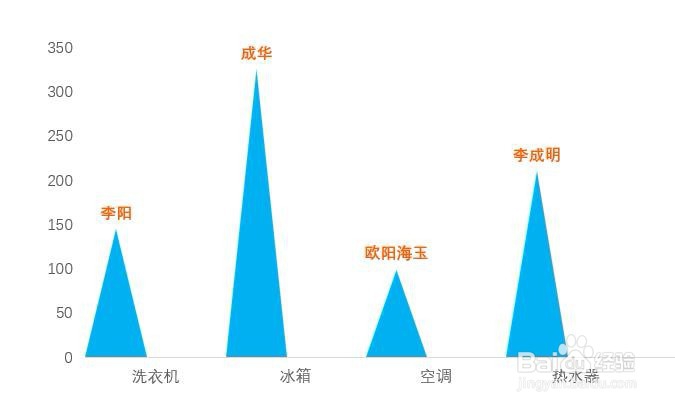
8、此时图表中数据标签更改成功,如图所示

ps:此前有将默认的数据标签取消勾选
PPT2016怎么将数据表格任意值设为图表数据标签

  • excel图表的网格线怎么设置
  • 如何给幻灯片添加备注
  • EXCEL中怎样给图表的绘图区填充图案
  • excel表格散点图数据标签如何在上方显示。
  • excel怎么显示数据标签
  • 热门搜索
    万用表如何测电阻 芜湖生活传真 隼是什么意思 婴儿吃手怎么回事 dnf补丁怎么安装 如何写论文摘要 修真教授生活录 如何去爱 晚上哭的早晨如何消肿 如何祛痘坑