1、打开PS软件,然后执行文件-新建命令,在弹出的对话框中设置相关属性如下图所示:

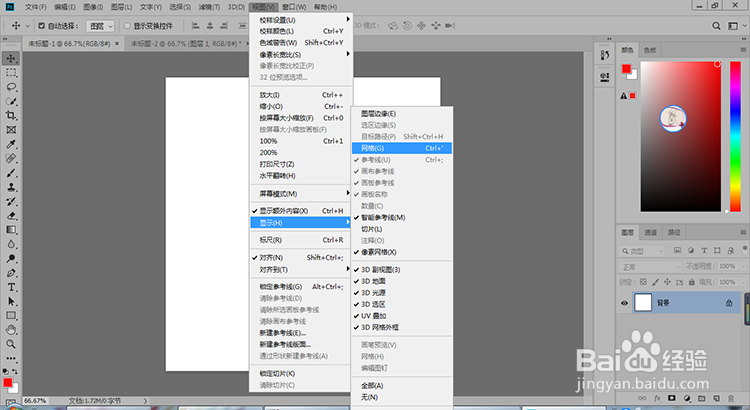
2、然后执行视图-显示-网格命令,如下图所示:
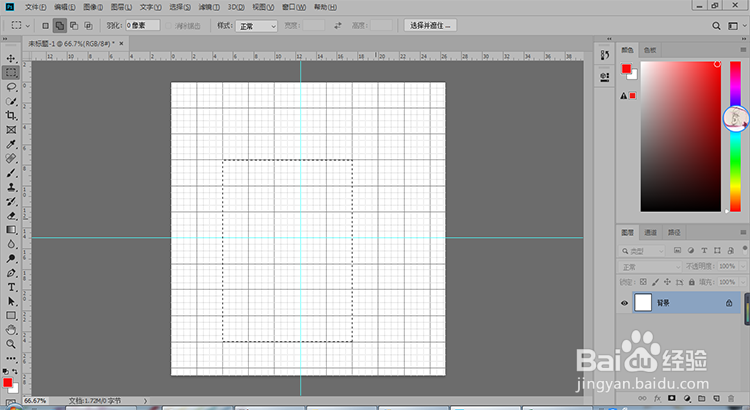
3、然后按照下图的方式利用矩形选框工具绘制选区,如下图所示:
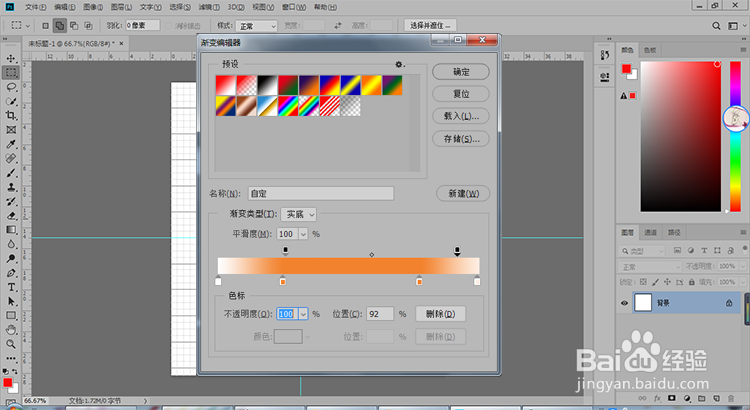
4、然后选择渐变工具,设置渐变色如下图所示:
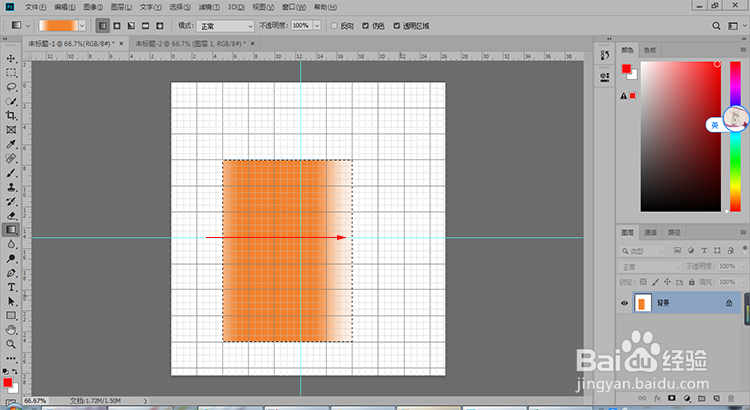
5、新建一个图层,然后按照下图的方式从左至右拉出下图所示的线性渐变,如下图所示:
6、接着点击选择工具,右键点击选择自由变换,在调出定界框之后右键选择“透视”,将上面的两个端点移动到中间的位置,如下图所示:

7、然后利用矩形选框工具和椭圆选框工具组合选择下图所示的选区:

8、然后右键选择“选择反向”,然后利用【Delete】键删除,取消选择后保存得到下图的效果:

9、经验总结:
1. 新建文档;
2. 视图-显示-网格;
3. 利用矩形选框工具绘制选区;
4. 填充渐变;
5. 自由变换-透视,将上面的两个端点移动到中间的位置;
6. 矩形选框工具和椭圆选框工具组合选中圆锥的主体;
7. 右键选择“选择反向”,【Delete】键删除;
8. 保存完成。
