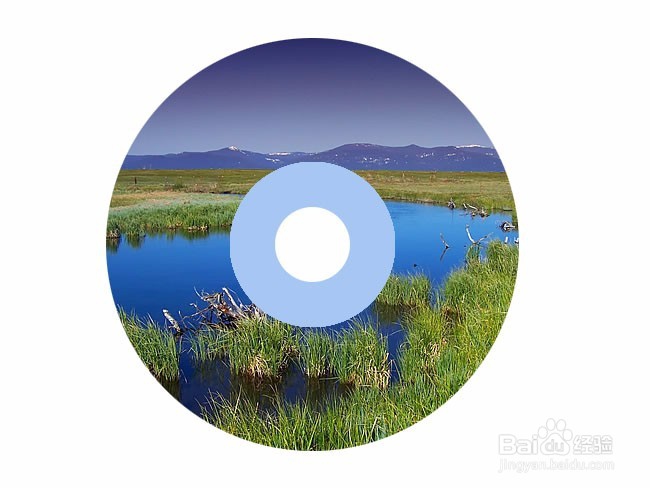
1、打开ps,点击"文件”,打开,挑选任意一张图片。

2、新建图层,然后选中“椭圆选框工具",在打开的图片上画一个正圆(长按shift键)。画完之后,单击右键,有一个”选择反向"功能,单击这个功能键。然后,按住Delete键删除。

3、删除之后。再次单击右键,使用”选择反向"功能。然后点击工具栏上的“选择”功能,下面有个“变换选区"功能,单击。然后按住Shift键+Alt键,画一个小于它的同心圆(如图),并单击”移动工具“应用变换。


4、开始填充中心圆。在”设置前背景色“中选择与图片主色调相近的浅颜色(如图),单击”油漆桶“开始填充。填充效果如图。
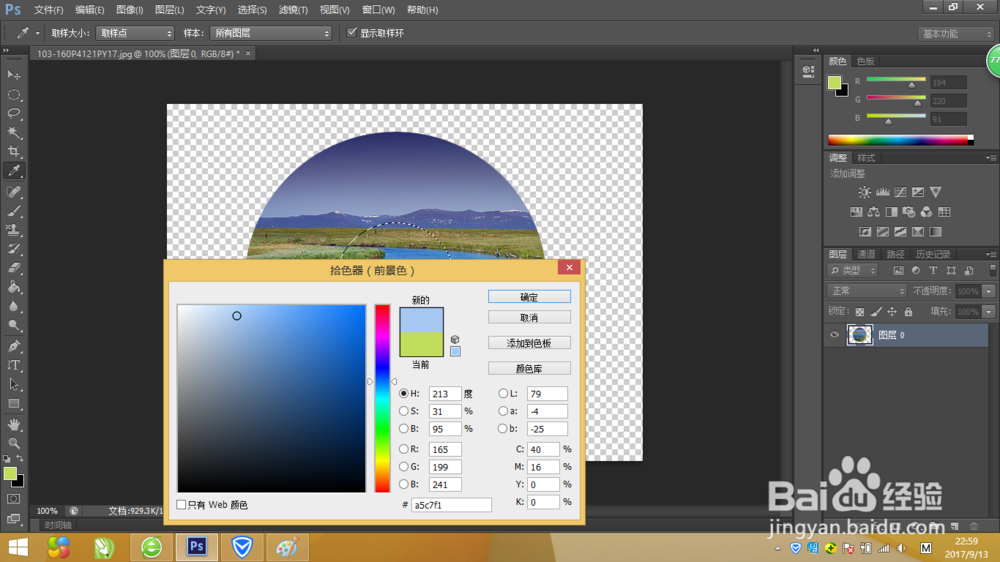

5、再次点击工具栏上的“选择”功能下的“变换选区"功能。然后按住Shift键+Alt键,再画一个更小的同心圆。应用变换。(如图)。最后单击Delete键删除。按“椭圆选框工具"释放。可存储为psd格式或者JPG格式。