ps加字体外轮廓怎么操作

 时间:2024-10-12 09:20:55

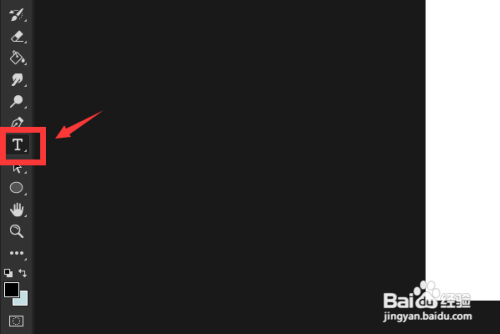
1、点击ps将图片拉入ps中,点击左侧边栏“T”图标,这时就是使用了添加文字功能:

ps加字体外轮廓怎么操作

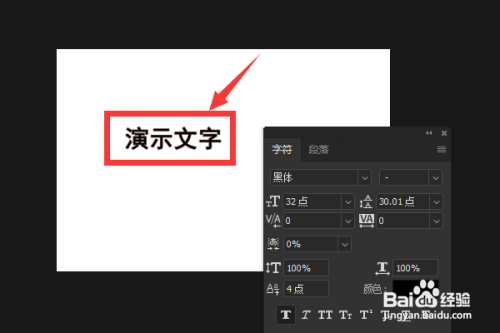
2、输入文字点一下需要添加文字的地方,输入需要添加的文字,这里以“演示文字”为例:

ps加字体外轮廓怎么操作

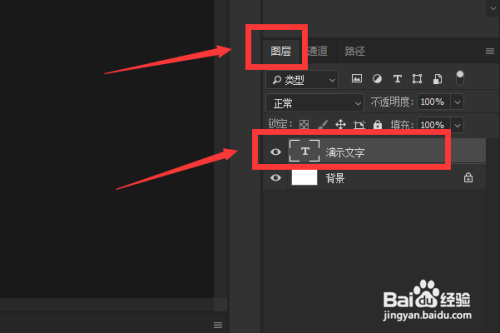
3、点击图层点击右下角“图层”按钮,右击我们刚刚添加的文字:

ps加字体外轮廓怎么操作

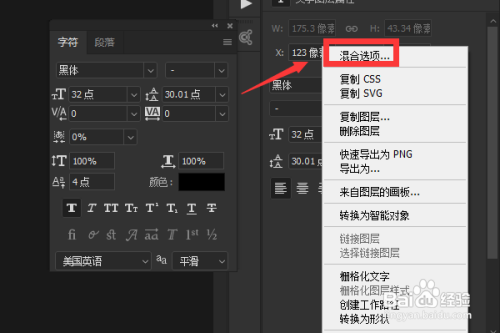
4、选择混合选项在弹出的菜单中,选择第一个“混合选项...”这个按钮:

ps加字体外轮廓怎么操作

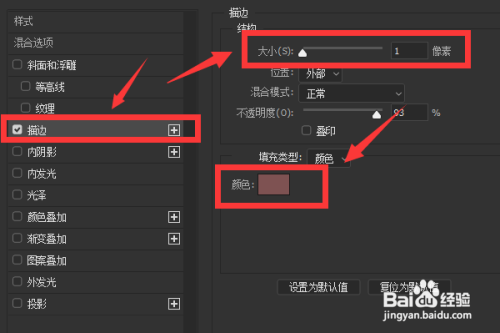
5、点击描边在打开的混合选项面板中,找到“描边”这个功能,选中描边,可以发现右侧有设置选项,可以设置描边的大小、透明度和颜色等:
ps加字体外轮廓怎么操作

6、设置完成后确认,这时可以发现字体的外轮廓就添加上去了:

ps加字体外轮廓怎么操作
  • 怎样用Photoshop制作文字和形状外轮廓
  • ps怎么给文字添加外轮廓
  • 在PS中如何给文字添加轮廓描边
  • Photoshop怎么制作文字轮廓图?
  • PS-图层样式方法制作空心文字【常用】
  • 热门搜索
    北京科技大学天津学院怎么样 广汽传祺gs4怎么样 南京话怎么说 纤怎么组词 word怎么删除页码 气血两虚怎么调理 怎么开车起步 故事梗概怎么写 混沌馅怎么调 孕妇脚气怎么办