1、第一步:打开一个word文档。

2、第二步:在菜单栏“插入”中选择“符号”工具按钮。

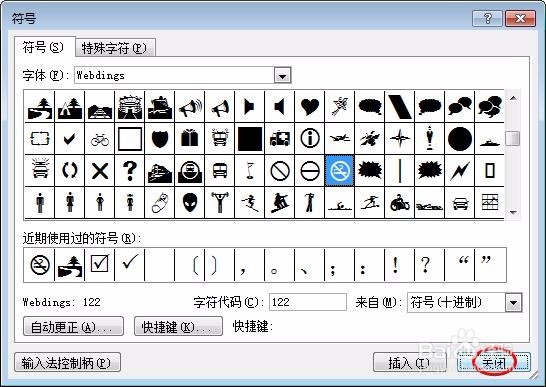
3、第三步:在弹出的对话框中选择“webdings”。

4、第四步:找到禁止吸烟标志,单击“插入”按钮。

5、第五步:插入完成后,单击“关闭”按钮。
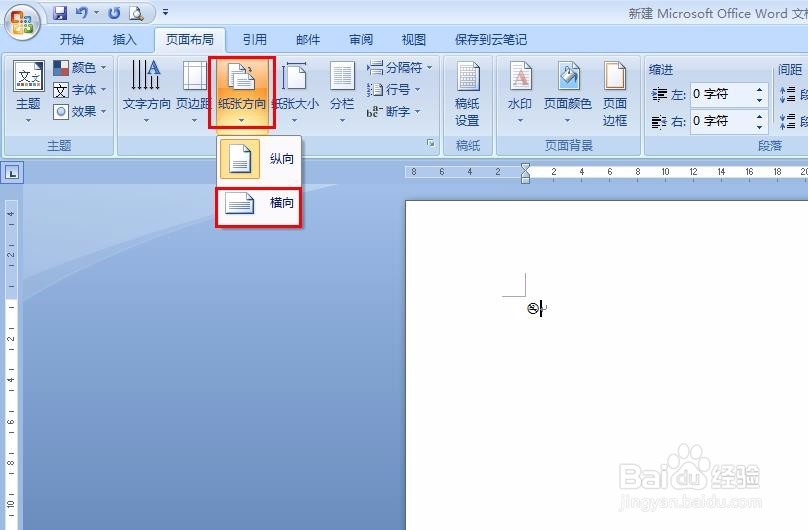
6、第六步:在菜单栏“页面布局”中将页面方向调整为横向。
7、第七步:输入文字标识,字体为黑体,字号分别为:120和45,操作完成。


时间:2026-04-28 14:18:50
1、第一步:打开一个word文档。
2、第二步:在菜单栏“插入”中选择“符号”工具按钮。
3、第三步:在弹出的对话框中选择“webdings”。
4、第四步:找到禁止吸烟标志,单击“插入”按钮。
5、第五步:插入完成后,单击“关闭”按钮。
6、第六步:在菜单栏“页面布局”中将页面方向调整为横向。
7、第七步:输入文字标识,字体为黑体,字号分别为:120和45,操作完成。
