1、如下图所示,
打开Pro/e5.0软件,
新建一个实体零件文件,
为了节省时间,我们可以选择“使用缺省模板”。

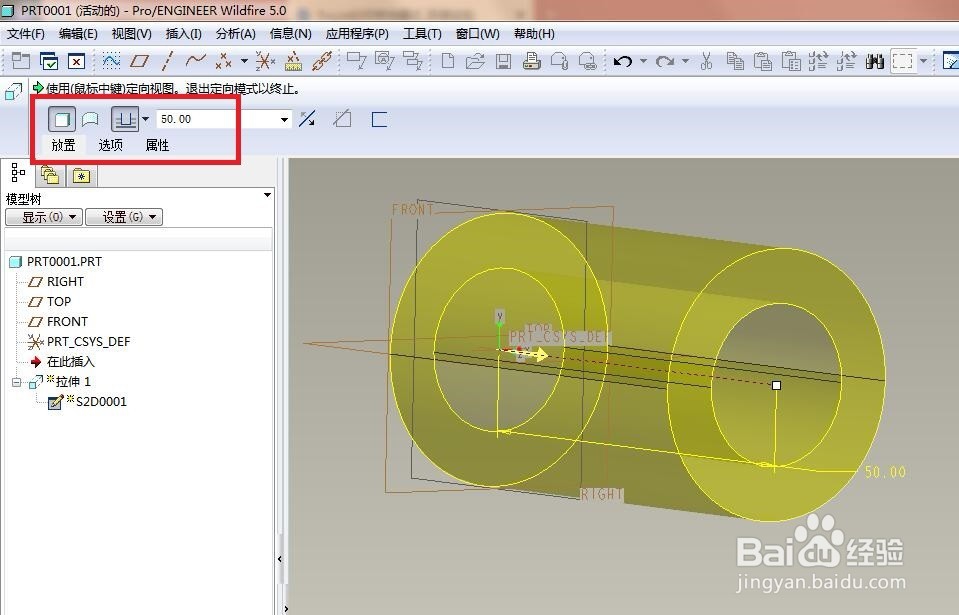
2、如下图所示,
为了节省时间,
这一步的具体操作步骤就不详述了,
只说明一下,
这里拉伸一个空心管作为后面的演示所用。
3、如下图所示,
给内孔两头边线进行倒边角1x1操作。

4、如下图所示,
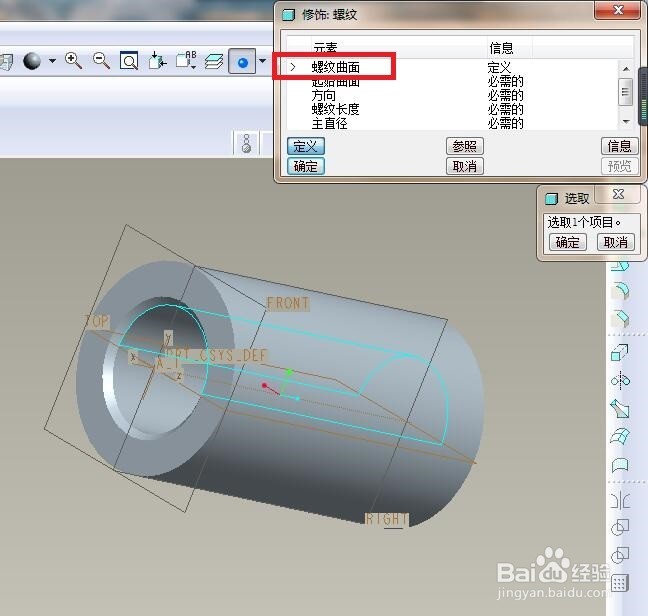
执行【插入——修饰——螺纹】。

5、如下图所示,
软件右上角出现一个“修饰:螺纹”对话框,
和一个“选取”对话框,
我们选择内孔曲面作为“螺纹曲面”。
6、如下图所示,
这里是要选择“起始曲面”,
我们选择空心管的一个端面。

7、如下图所示,
这里选择方向,
我们点击“正向”就可以了。

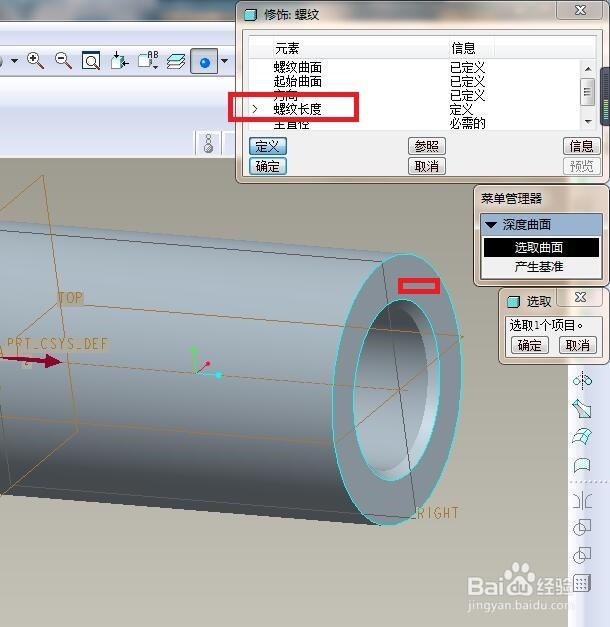
8、如下图所示,
这里是设置螺纹长度,
我们先在菜单管理器中点击“至曲面”,
再点击空心管的另一端面,
最后就可以点击“完成”了。

9、如下图所示,
不知道为啥,
这里还要我们选取曲面,
没法子,
还是继续选择空心管的另一个端面。
————
我们来捋一捋,
起始曲面选择一个端面,
至曲面和选取曲面选择的都是同一个端面。
10、如下图所示,
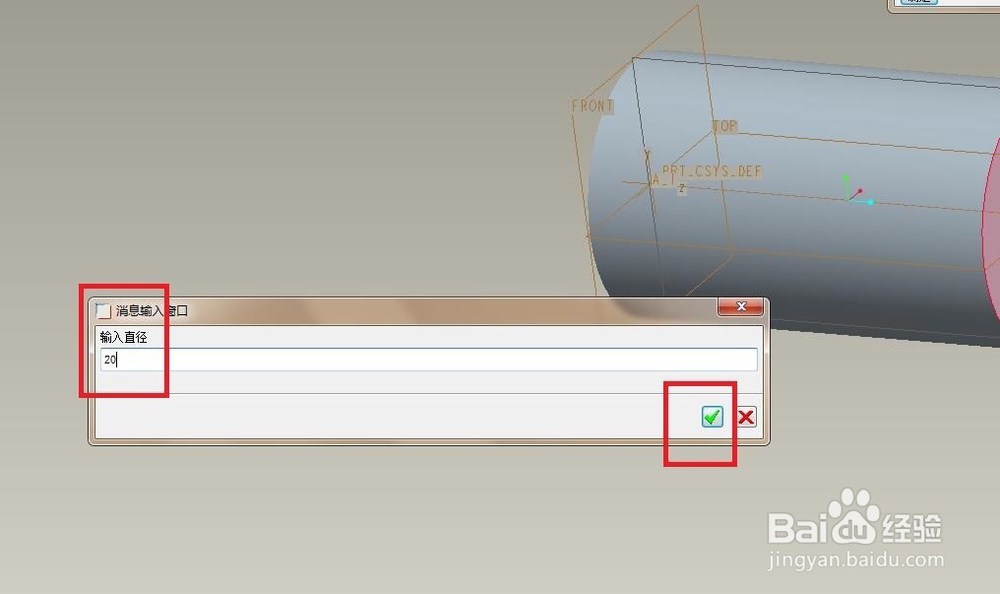
“消息输入窗口”对话框“输入直径”“20”,
对话框右下角点击“√”完成。
11、如下图所示,
1、点击“完成/返回”,
2、点击“确定”。

12、如下图所示,
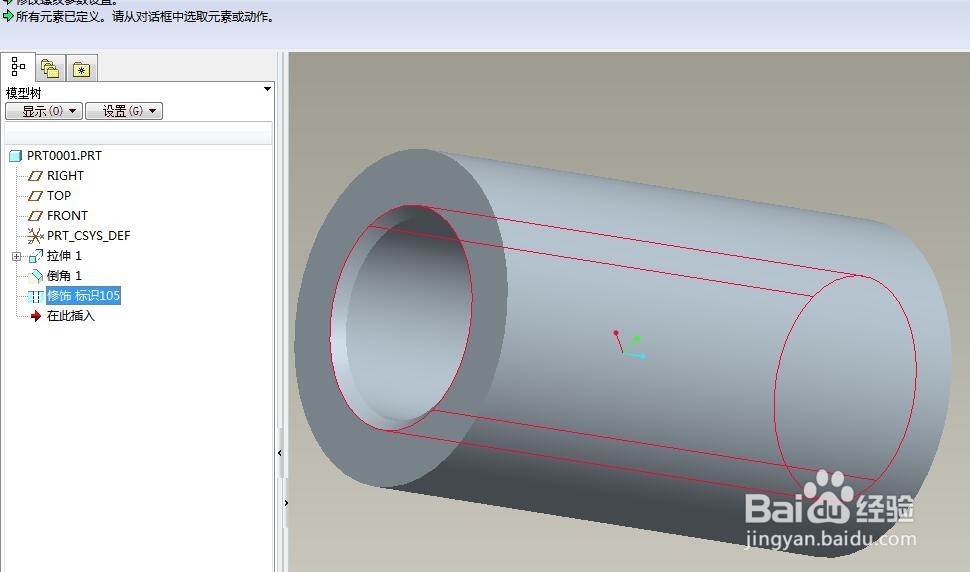
看设计树中出现了“修饰”,实体中也有了红色。
13、如下图所示,
新建一个工程图,
看看投影过来的三视图,
螺纹线是不是很简洁?

