1、首先使用Alook 浏览器打开网页,如下图,选择界面下方的三道横杠图标,点击打开

2、打开如下图界面,选择工具箱选项,点击打开
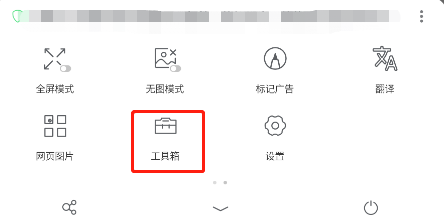
3、打开如下图界面,选择定时刷新选项,点击打开
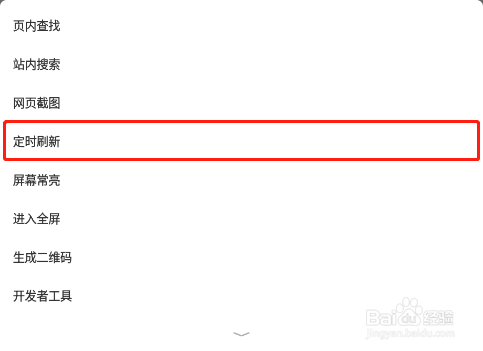
4、打开如下图界面,选择定时刷新的时间间隔后自动返回。
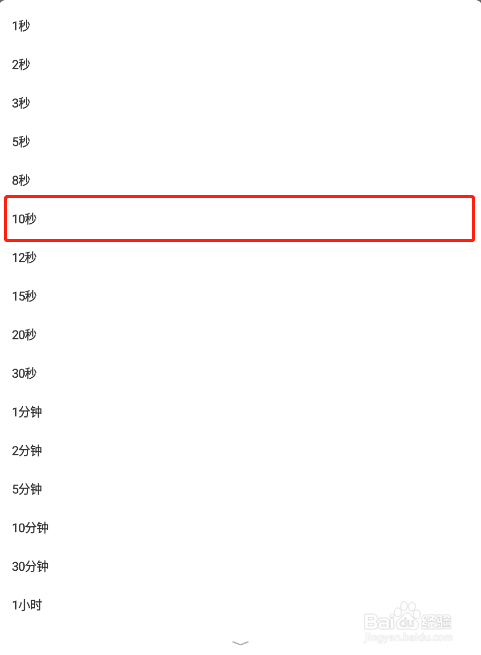
5、打开如下图界面,可以看到定时刷新已经开启了,这样就使用Alook浏览器按照自己选择时间间隔定时刷新网页了。

6、到此,使用Alook浏览器定时刷新网页已经设置完成了。
时间:2026-05-01 22:03:09
1、首先使用Alook 浏览器打开网页,如下图,选择界面下方的三道横杠图标,点击打开
2、打开如下图界面,选择工具箱选项,点击打开
3、打开如下图界面,选择定时刷新选项,点击打开
4、打开如下图界面,选择定时刷新的时间间隔后自动返回。
5、打开如下图界面,可以看到定时刷新已经开启了,这样就使用Alook浏览器按照自己选择时间间隔定时刷新网页了。
6、到此,使用Alook浏览器定时刷新网页已经设置完成了。
