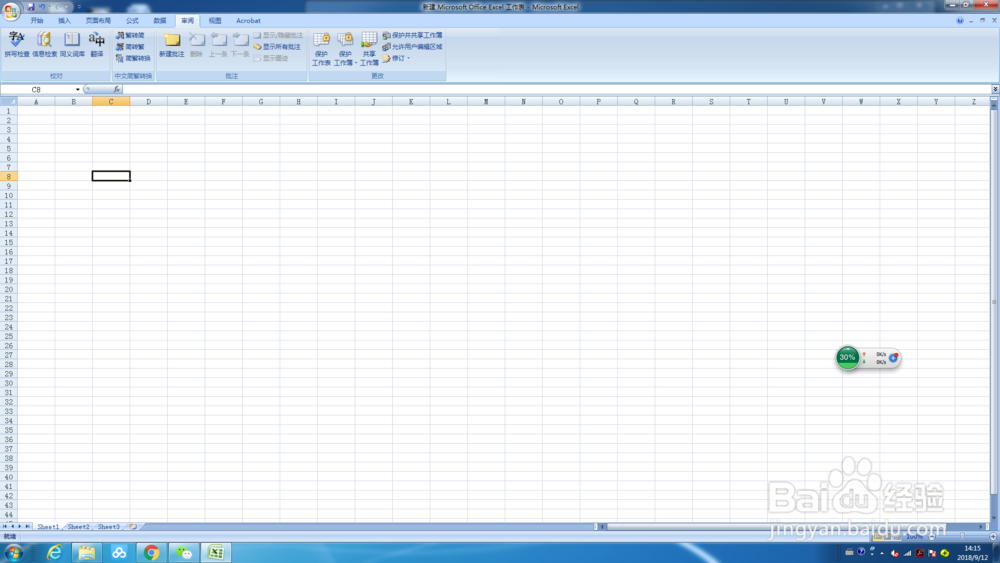
1、打开EXCEL工作表,在菜栏中选择审阅工具栏,如下图
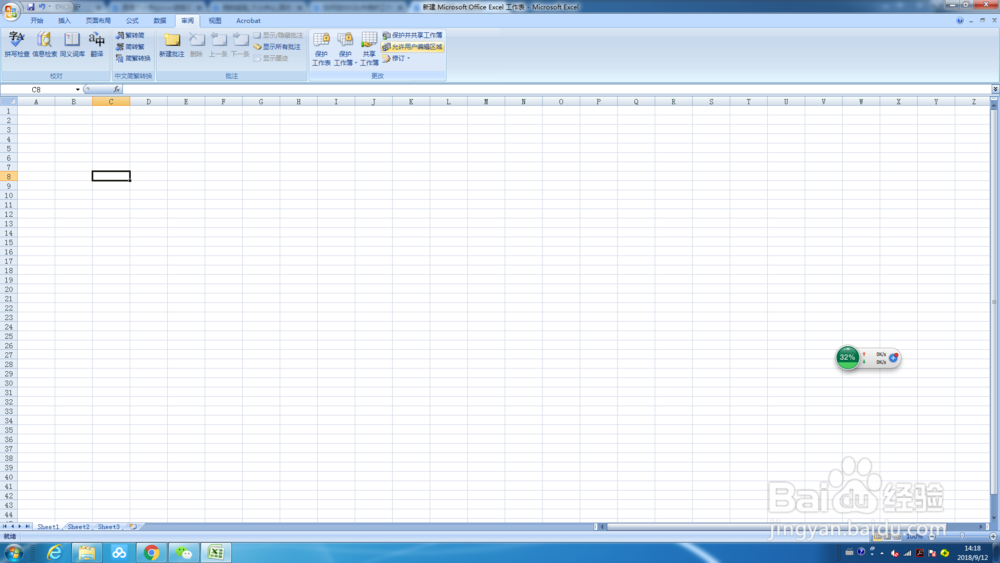
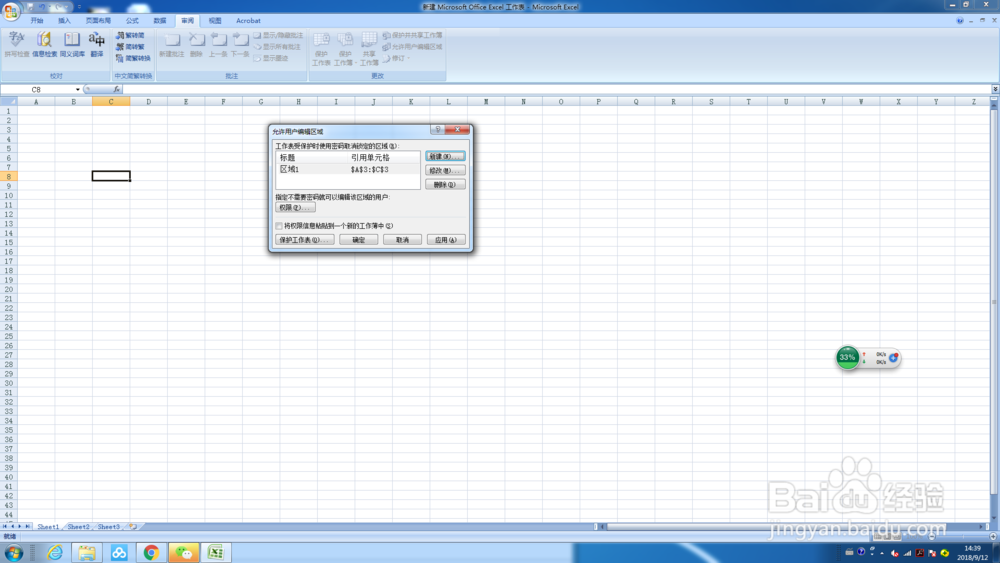
2、在审阅工作栏下选择“允许用户编辑区域”,单击,如下图
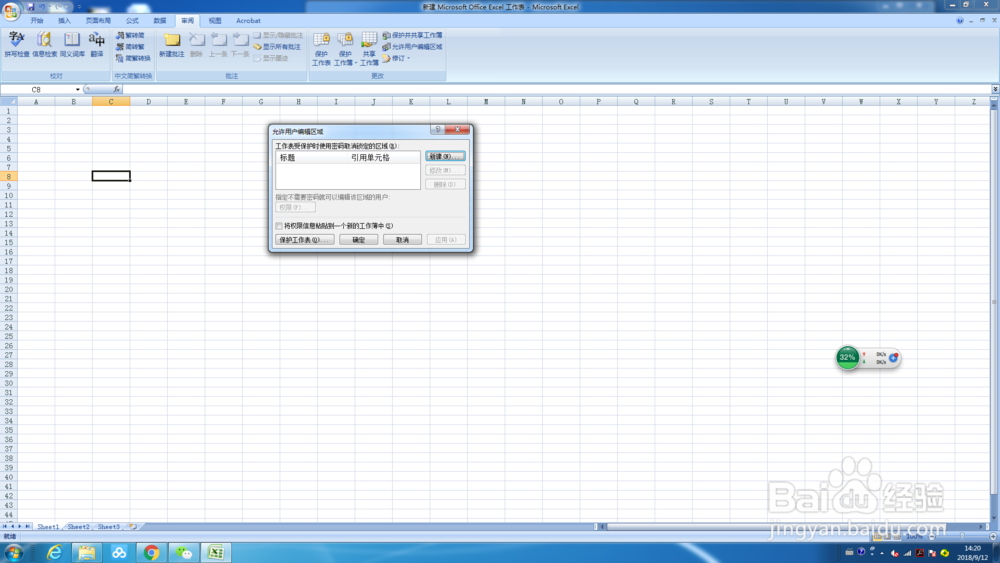
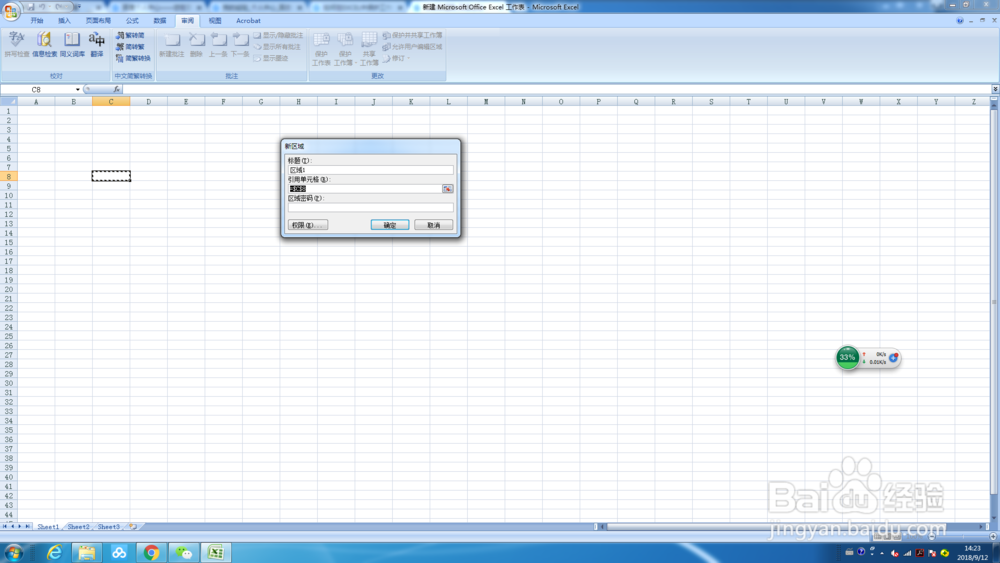
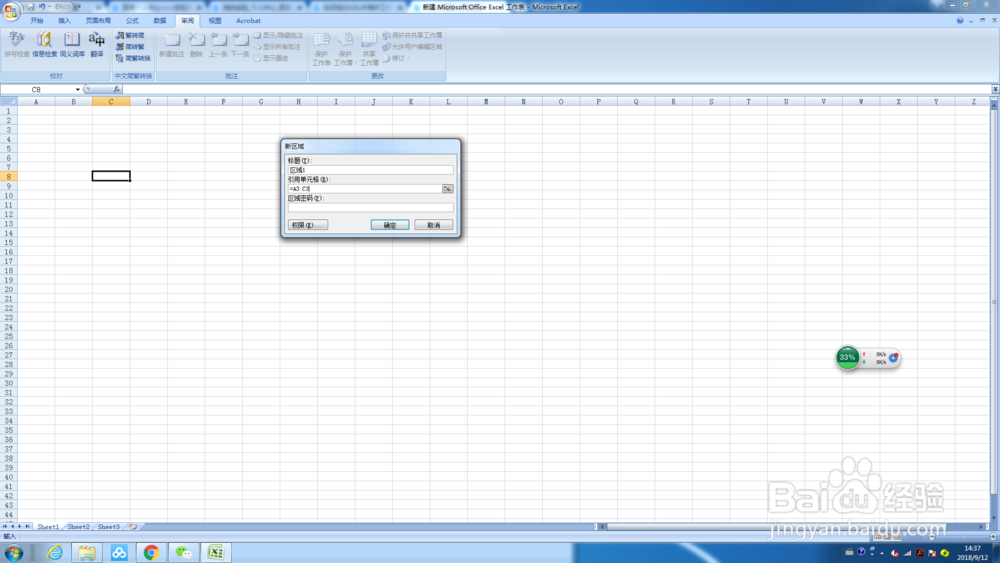
3、在对话框中,选择新建按钮,跳出新区域对话框,在对话框中选择引用单元格右边的图标,这里选择,A3:C3单元格,密码选择空白,选择确定,如下图
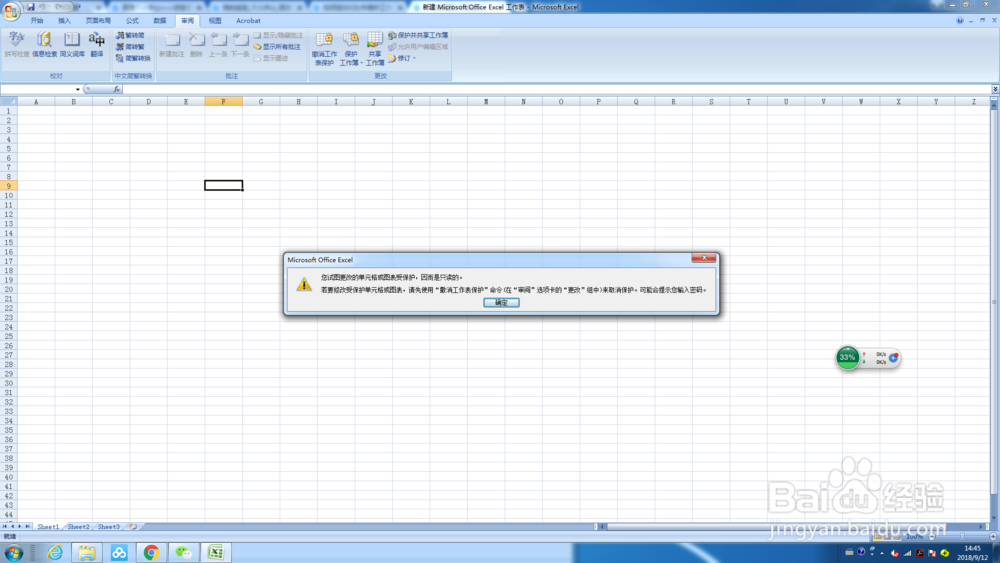
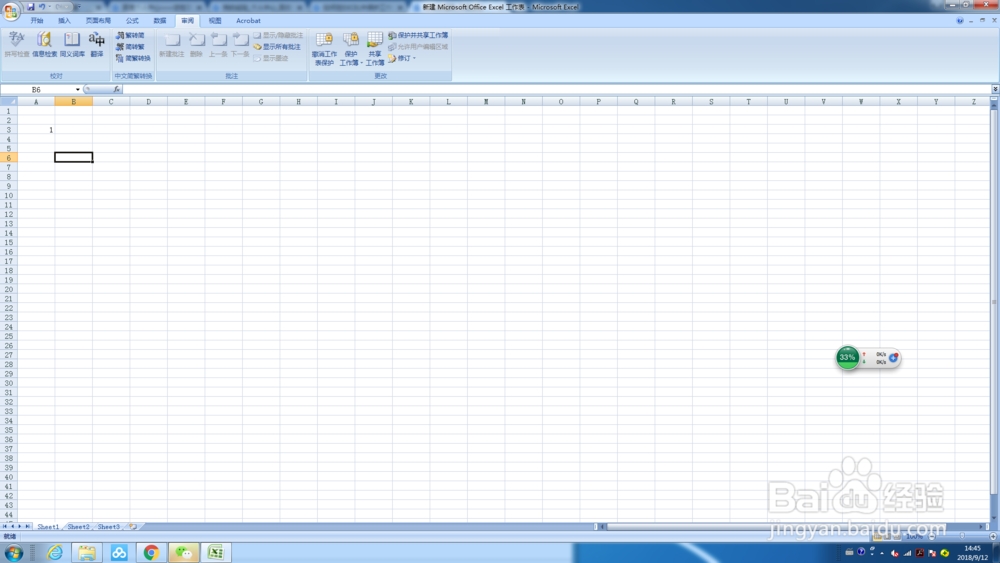
4、点击保护工作表按钮,按照以前介绍的经验,保护工作表,这样工作表就设置好了,在EXCEL表中其他单元格都不能输入,在A3单元格中可以输入。如下图。
时间:2026-05-04 21:38:20
1、打开EXCEL工作表,在菜栏中选择审阅工具栏,如下图
2、在审阅工作栏下选择“允许用户编辑区域”,单击,如下图
3、在对话框中,选择新建按钮,跳出新区域对话框,在对话框中选择引用单元格右边的图标,这里选择,A3:C3单元格,密码选择空白,选择确定,如下图
4、点击保护工作表按钮,按照以前介绍的经验,保护工作表,这样工作表就设置好了,在EXCEL表中其他单元格都不能输入,在A3单元格中可以输入。如下图。
