1、方法一:点击上方的“开始”选项卡。

2、再点击“编辑”中的“选择”。

3、在下拉菜单中选择“全选”即可。

4、方法二:将输入光标定位到文档开始的位置,然后拖动右侧的“滑块”。
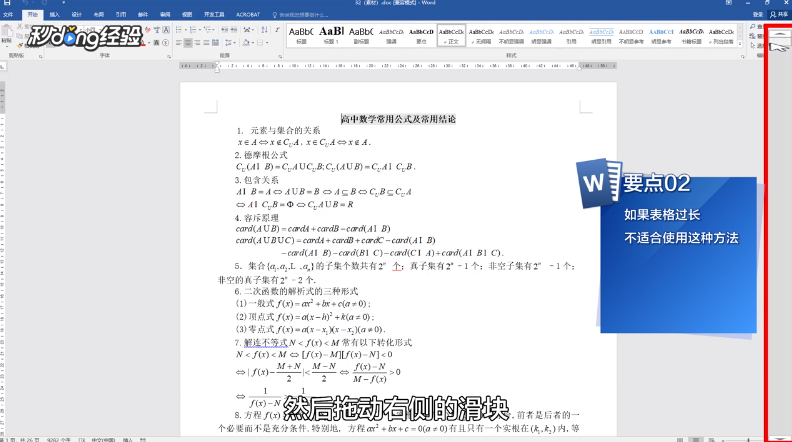
5、下拉到文档末尾,将鼠标移动到文档末尾。

6、按住键盘上的“Shift”键,再点击“鼠标左键”即可全选文档。

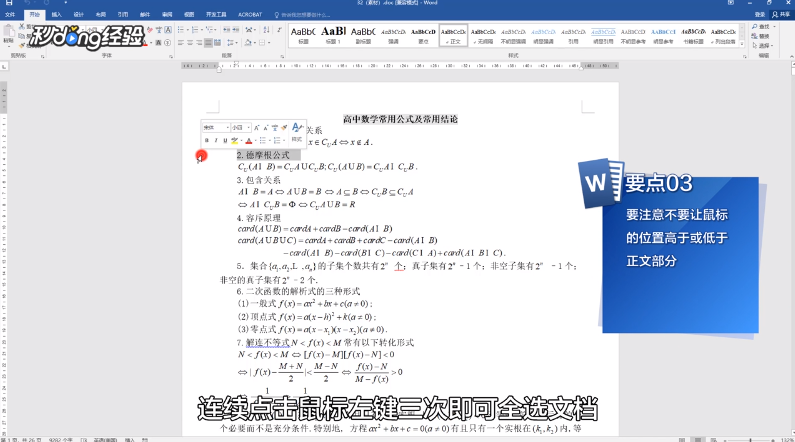
7、方法三,将鼠标移动到文档左侧的空白处,连续点击“鼠标左键”三次即可全选文档。
8、方法四,点击文档任意一处,按键盘上的“Ctrl+A”组合键即可全选文档。

9、总结如下。

时间:2026-04-24 04:45:09
1、方法一:点击上方的“开始”选项卡。
2、再点击“编辑”中的“选择”。
3、在下拉菜单中选择“全选”即可。
4、方法二:将输入光标定位到文档开始的位置,然后拖动右侧的“滑块”。
5、下拉到文档末尾,将鼠标移动到文档末尾。
6、按住键盘上的“Shift”键,再点击“鼠标左键”即可全选文档。
7、方法三,将鼠标移动到文档左侧的空白处,连续点击“鼠标左键”三次即可全选文档。
8、方法四,点击文档任意一处,按键盘上的“Ctrl+A”组合键即可全选文档。
9、总结如下。
