如何将多张CAD图纸做成一个PDF文件

 时间:2026-04-22 05:12:33

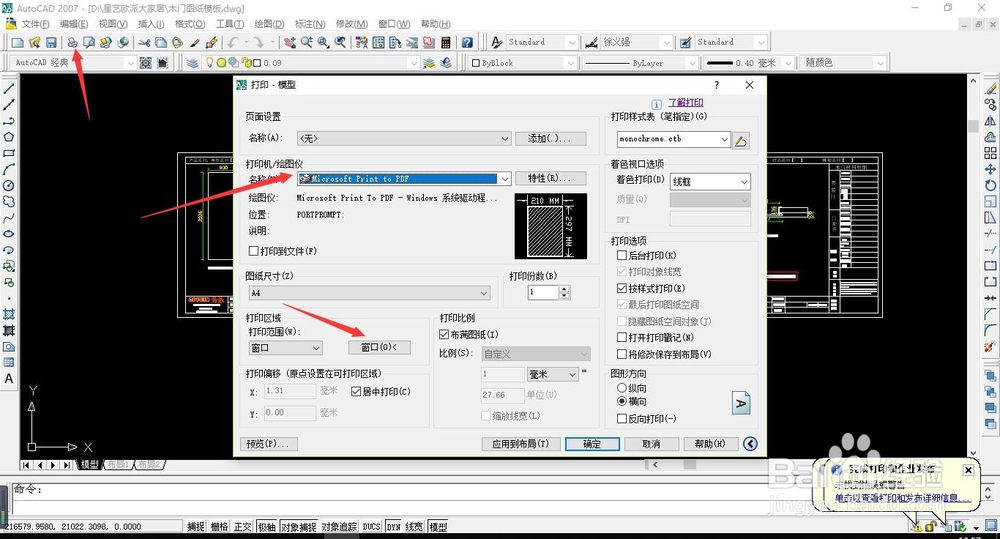
1、通过CAD打印设置输出PDF格式文件
如何将多张CAD图纸做成一个PDF文件

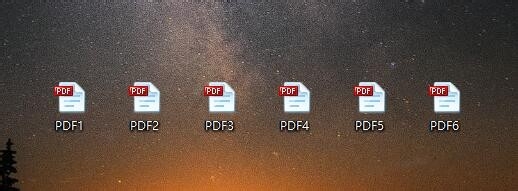
2、依次把每个图纸输出成PDF文件,并依次按照顺序进行命名

如何将多张CAD图纸做成一个PDF文件

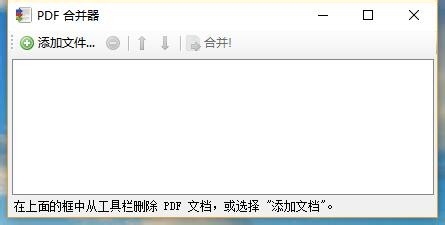
3、双击打开【PDFBinder】软件

如何将多张CAD图纸做成一个PDF文件

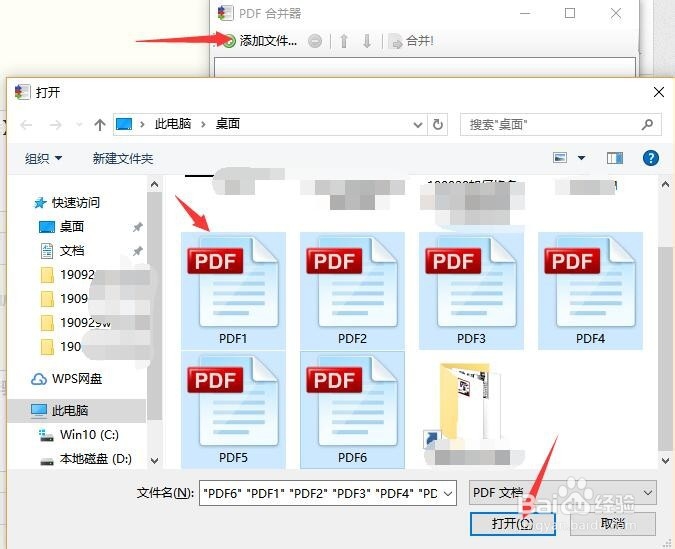
4、点击【添加文件】在选择对话框中选择需要合并的文件

如何将多张CAD图纸做成一个PDF文件

5、如果添加错了,可以选中文件进行删除,同时也可以根据需要调整顺利

如何将多张CAD图纸做成一个PDF文件

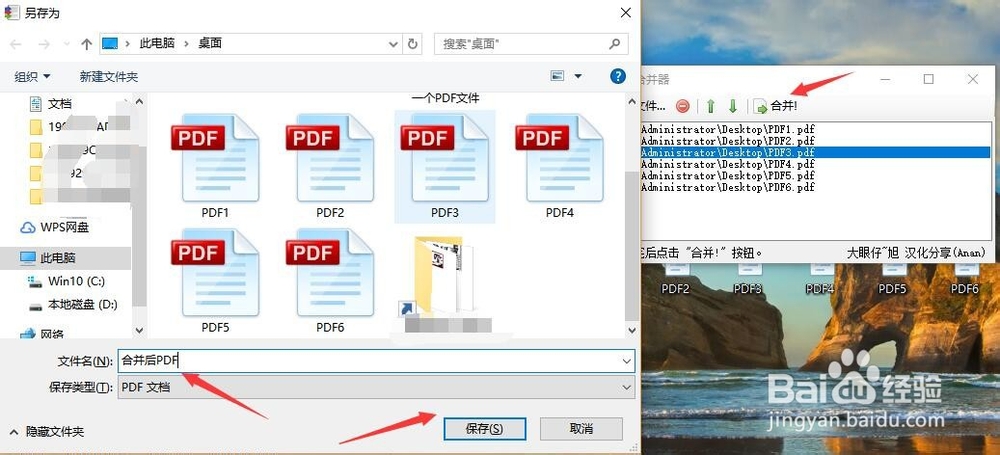
6、点选【合并】在弹出的对话框中选择保存位置并对文件进行命名

如何将多张CAD图纸做成一个PDF文件

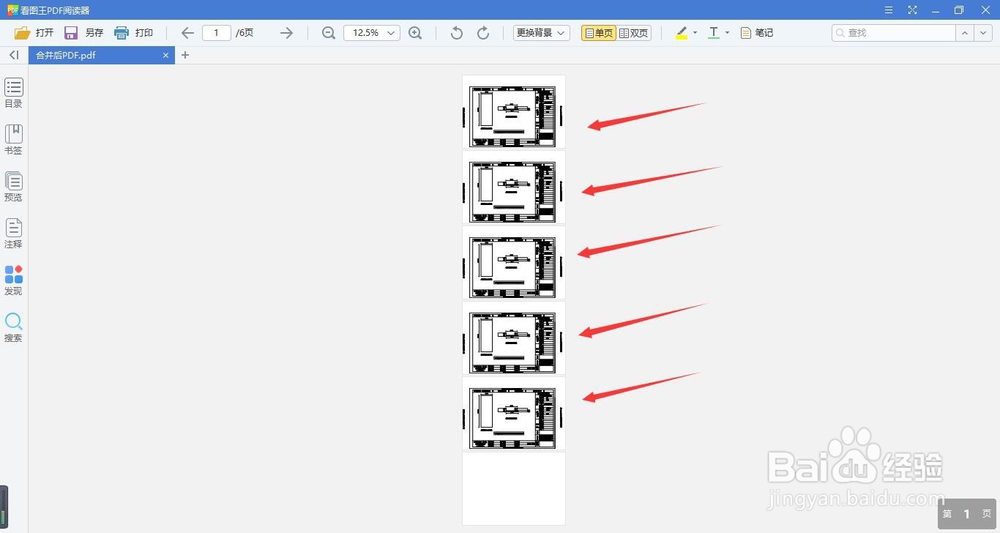
7、打开合并后的PDF就会发现,里面已经将多个图纸合并成在一起了

如何将多张CAD图纸做成一个PDF文件

1、1.把图纸依次导出成为一个一个独立的PDF文件

2.打开合并软件,依次添加需要合并的PDF

3.根据需要调整顺序

4.合并保存即可

如何将多张CAD图纸做成一个PDF文件

  • 如何将cad图纸转为pdf
  • CAD如何转换成图片形式
  • cad怎么连续导出多张pdf格式
  • cad图片怎么导出来
  • cad怎么转换成pdf格式
  • 热门搜索
    昶怎么读 重庆房价为什么这么低 跳跳糖为什么会跳 智齿疼怎么办 怎么刷机 小排骨的做法 个人交社保怎么交 芒果汁弄衣服上怎么洗 戊戌怎么读 艾滋病怎么来的