PS教程:如何从图片里抠出LOGO文字

 时间:2026-02-16 00:56:38

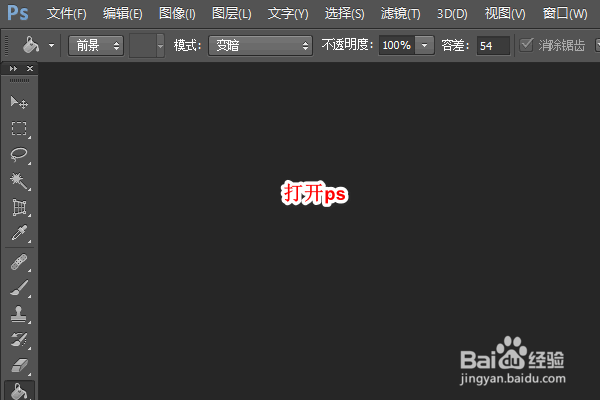
1、首先我们打开ps软件

PS教程:如何从图片里抠出LOGO文字

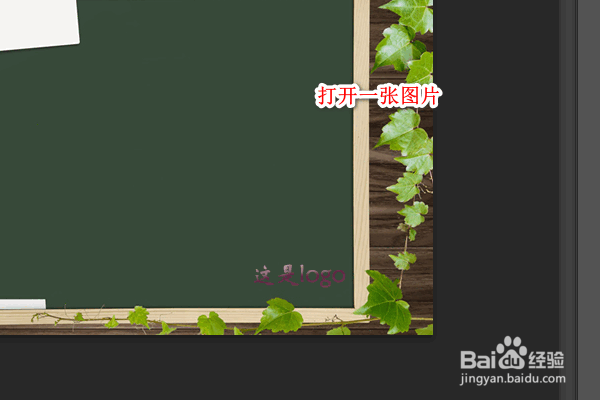
2、从本地加载一张带有logo的图片进来。

PS教程:如何从图片里抠出LOGO文字

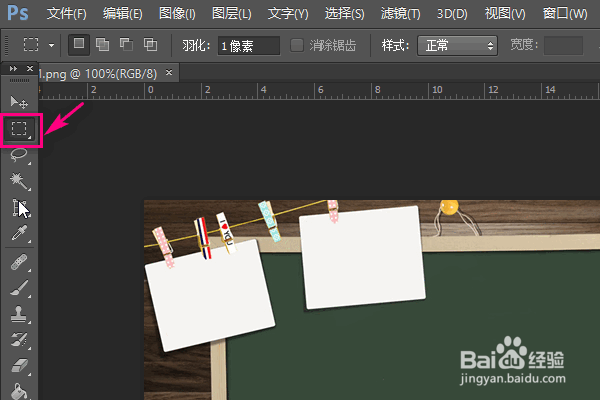
3、然后点击工作栏中的选择工具

PS教程:如何从图片里抠出LOGO文字

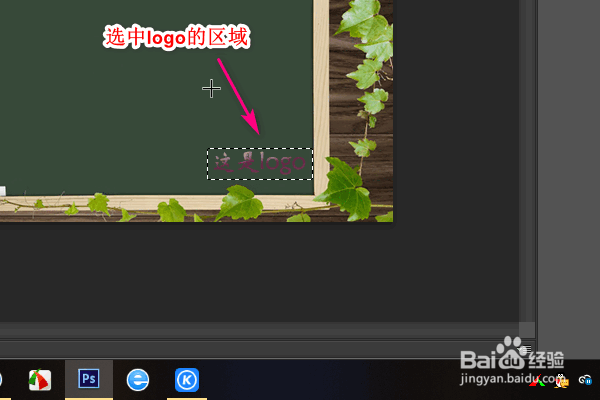
4、选中logo的区域

PS教程:如何从图片里抠出LOGO文字

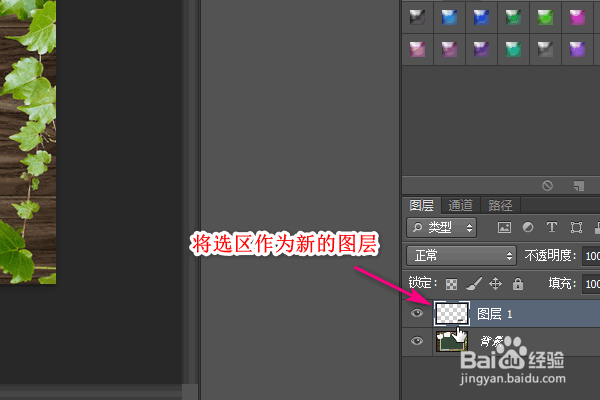
5、然后按住ctrl+J将选区作为新的图层复制出来

PS教程:如何从图片里抠出LOGO文字

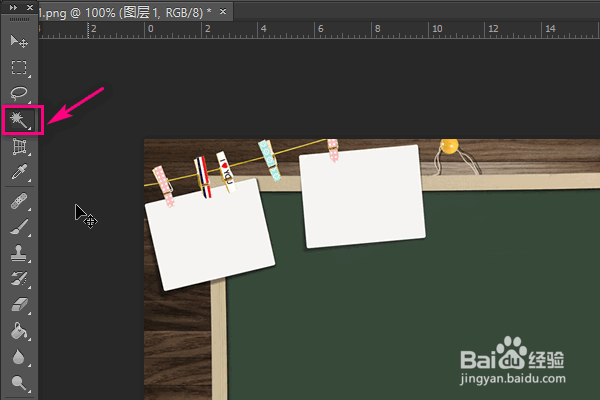
6、接着我们点击工具栏中魔术棒工具。

PS教程:如何从图片里抠出LOGO文字

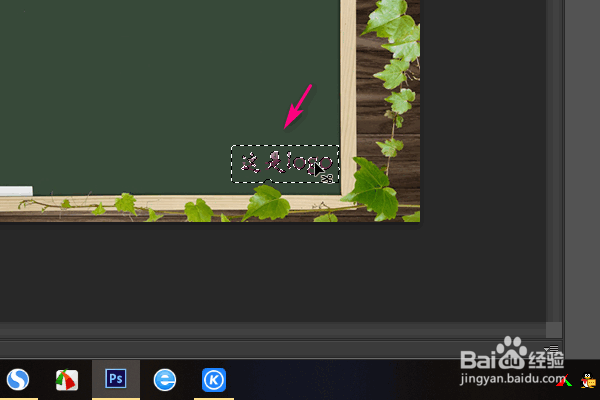
7、在logo区域中进行选取区域。

PS教程:如何从图片里抠出LOGO文字

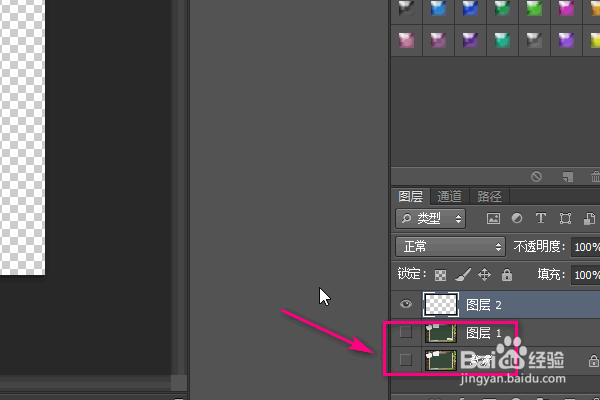
8、然后将底部的两个背景层隐藏

PS教程:如何从图片里抠出LOGO文字

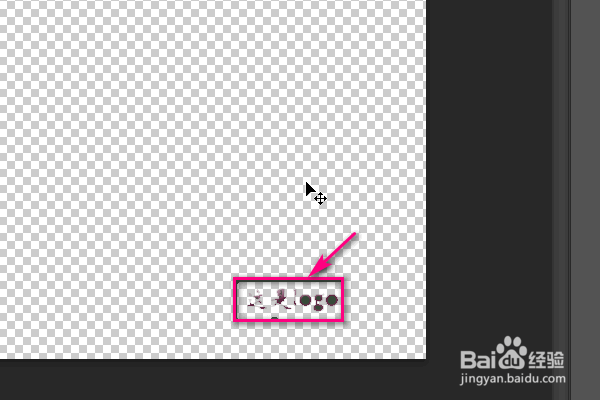
9、这样我们的logo就成功地从图片中抠出来了

PS教程:如何从图片里抠出LOGO文字

1、打开ps软件

2、加载一张图片进来

3、选中logo区域

4、然后按住ctrl+J复制一份图层出来

5、选择魔术棒工具

6、在图层汇总选取区域

7、隐藏掉背景层即可

  • 怎么用PS去掉文字图片的背景?
  • ps如何把logo抠出来
  • 怎么用ps把logo抠出来
  • PS2019中如何清除图片中的文字
  • cdr常用快捷键
  • 热门搜索
    罗汉果泡水喝的禁忌 闽k是哪里的车牌 苹果手机如何截图 巴宝莉手表怎么样 如何制表格基础教程 鼠标反应迟钝怎么办 如何拆分单元格 眼部皱纹怎么去除 猫和路由器的区别 如何恢复微信聊天记录