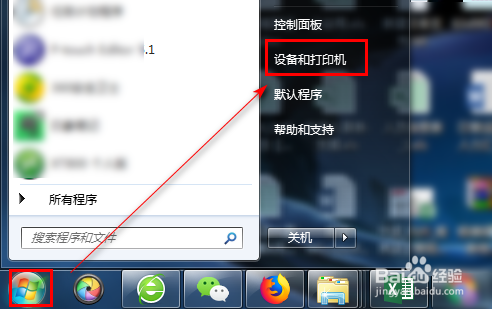
1、首先点击菜单栏上的“开始”,选择“设备和打印机”。
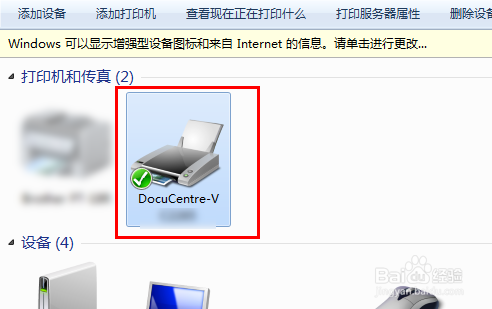
2、在设备与打印机的文件中,找到需要设置的打印机。
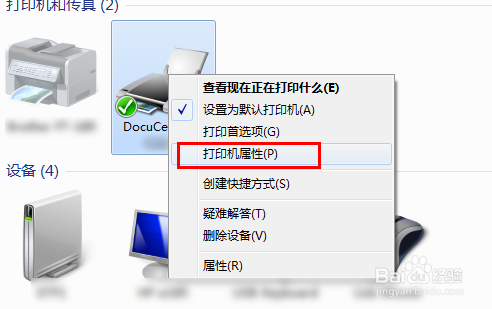
3、选中打印机,鼠标右击,选择”打印机属性“。
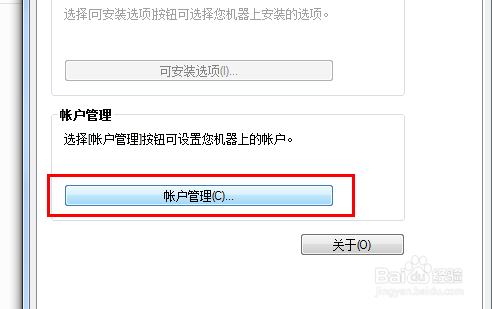
4、在弹出来的对话框中,选择”配置“、”账户管理“。
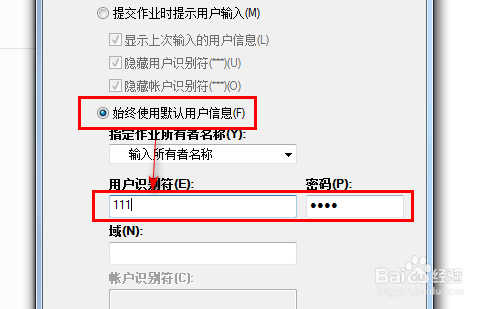
5、在新的对话框中,选择”始终使用默认用户信息“,然后填上”用户识别符”与“密码”,也就是打印机的账户与密码。点击”确定”。设置完成。
6、总结:
1、首先点击菜单栏上的“开始”,选择“设备和打印机”。
2、在设备与打印机的文件中,找到需要设置的打印机。
3、选中打印机,鼠标右击,选择”打印机属性“。
4、在弹出来的对话框中,选择”配置“、”账户管理“。
5、在新的对话框中,选择”始终使用默认用户信息“,然后填上”用户识别符”与“密码”,也就是打印机的账户与密码。点击”确定”。设置完成。
