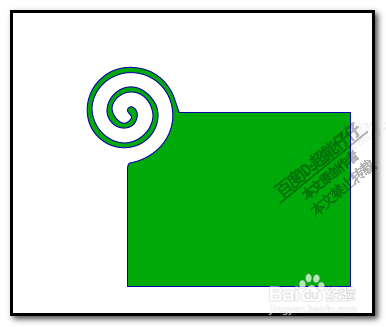
AI旋转扭曲如何使到每个图形一样?illustrator

 时间:2026-02-13 16:26:45

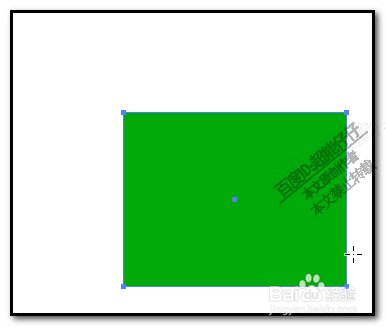
1、绘制一个矩形。

假设,要把矩形四个角使用旋转扭曲工具绘制螺旋形状
AI旋转扭曲如何使到每个图形一样?illustrator

2、在工具箱中,调出旋转扭曲 工具;

然后,在矩形角的锚点上按住鼠标

AI旋转扭曲如何使到每个图形一样?illustrator

3、按一会儿,这时就产生了一个螺旋形状;

然后,再在其它角上操作。

AI旋转扭曲如何使到每个图形一样?illustrator

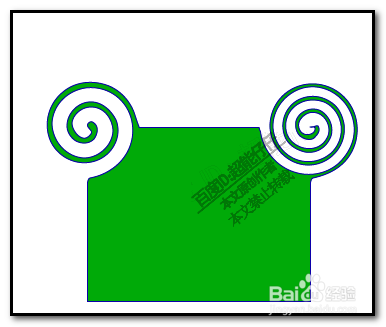
4、我们再在第二个角上操作,

这时,我们一不小心,没有把按的时间控制得和第一个角一样的时间。看,螺旋形状不一样了。
AI旋转扭曲如何使到每个图形一样?illustrator

5、那么,我们如何控制得到图形都一样呢

我们可以用点击鼠标的方法。

我们CTRL+Z,退回矩形初始状态

AI旋转扭曲如何使到每个图形一样?illustrator

6、同样,我们把旋转扭曲的鼠标放在矩形其中一个角的锚点上。

我们不长按鼠标,就点击鼠标左键,一边点一边看螺旋形状,一边默记一共点了多少次鼠标左键。

AI旋转扭曲如何使到每个图形一样?illustrator

7、第一个角完成后,

接着,再做第二个,第三个,第四个,鼠标点击的次数要全部一样。

在点击过程中,鼠标要稳住不要移动。

看,图中所示,四个螺旋形状是一样的。

AI旋转扭曲如何使到每个图形一样?illustrator

  • 怎么在AI里拉伸图片图片的尺寸而图片不会变形
  • ai中如何框选自己需要的部分
  • AI导出的jpg图片边缘有白边如何处理?
  • Ai怎么轮廓化描边
  • AI 中文字怎么变成路径
  • 热门搜索
    美图手机怎么样 siri怎么用 求极限的方法 免费漫画大全 骨刺的治疗方法 干眼症的治疗方法 肉末茄子的家常做法 北汽威旺m20怎么样 茄子的做法大全家常 全国最好吃的大米排名