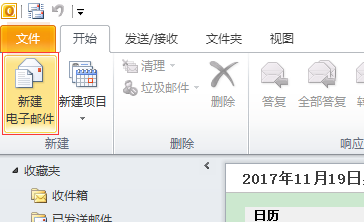
1、在 Outlook 2010 主界面的「开始」选项卡中点击「新建电子邮件」。
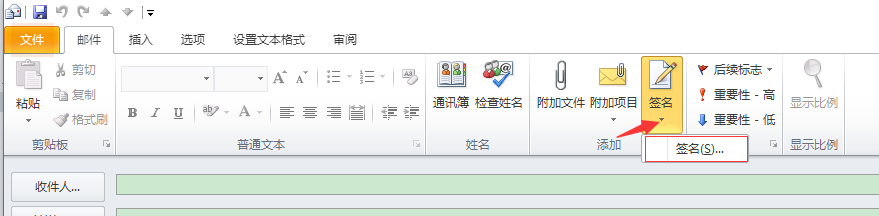
2、在弹出的「新建电子邮件」邮件窗口中点击「签名」,点击其下拉菜单「签名」。
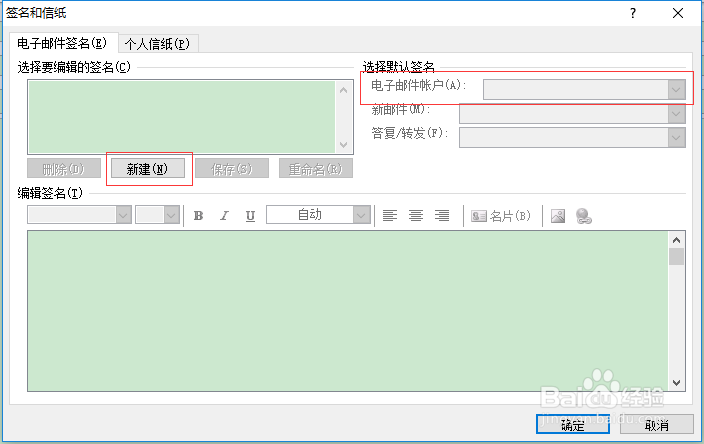
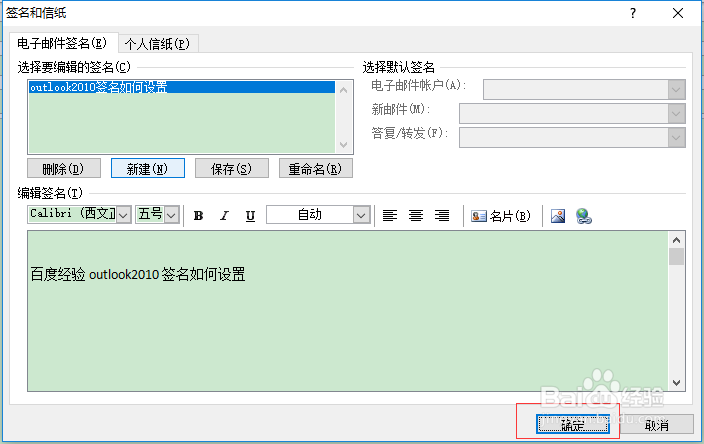
3、在弹出的「签名和信纸」窗口中,点击「新建」。需要注意的是右边要选择对应的邮箱,下边两个选项可以选择新邮件和答复邮件用不同的签名。因我的outlook没有配置邮箱,所以账户是灰色的。
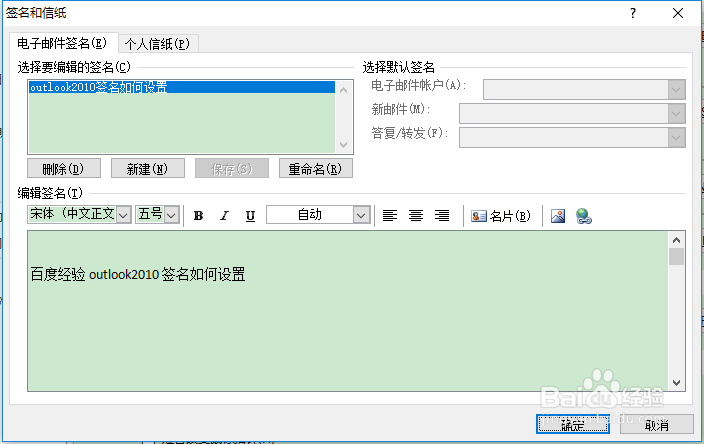
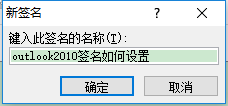
4、在弹出一个「新签名」窗口中输入签名的名称——「确定」。
5、编辑签名,并且把签名设置为默认签名(建议把「新邮件」和「答复/转发」两个都设置)——「确定」。
6、此时新建、回复或转发邮件时,便可以看到邮件中自动添加了签名。
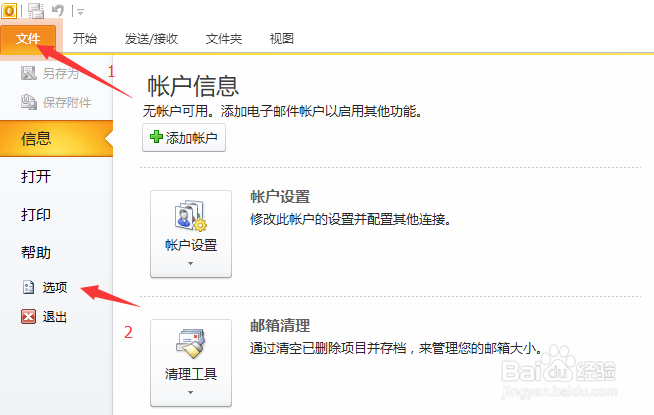
1、在outlook2010主界面的「文件」选项卡中点击「选项」。
2、在弹出的选项卡中点击「邮件」,里边找到「签名」按钮并点击。
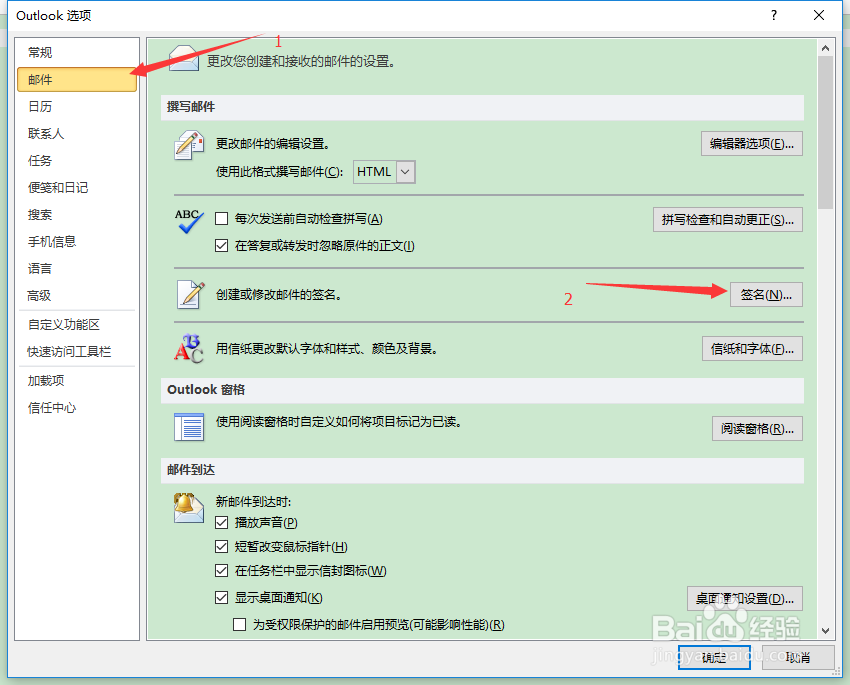
3、便打开了签名和信纸的设置框,设置方法从上边步骤4开始到最后,都是一样的。