INdesigh 倒角怎么选择固定的角倒角

 时间:2026-02-14 05:16:12

1、打开一个ID文档

INdesigh 倒角怎么选择固定的角倒角

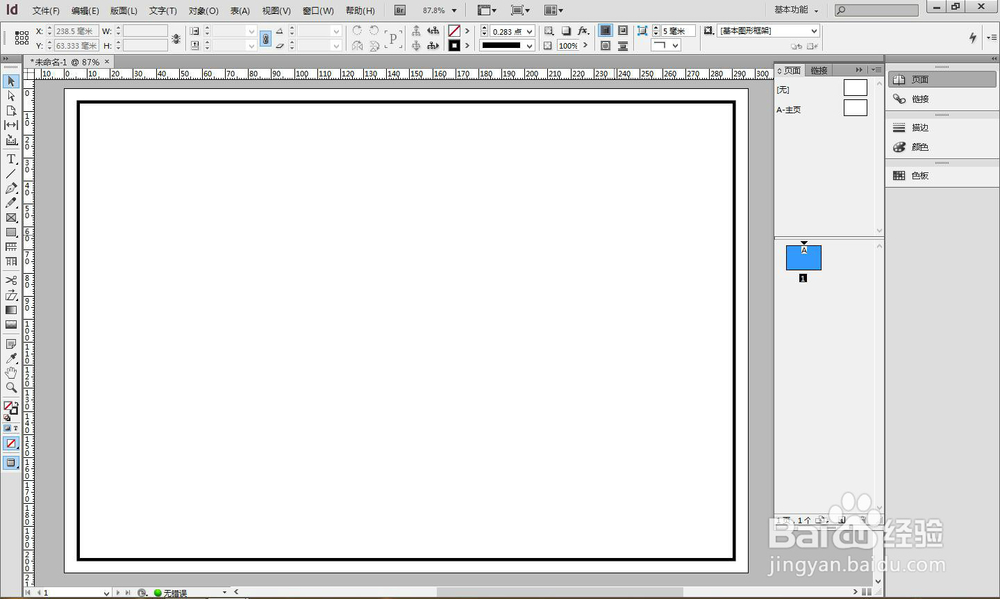
2、画一个矩形,如图所示,可以把描边粗细调整一下

INdesigh 倒角怎么选择固定的角倒角

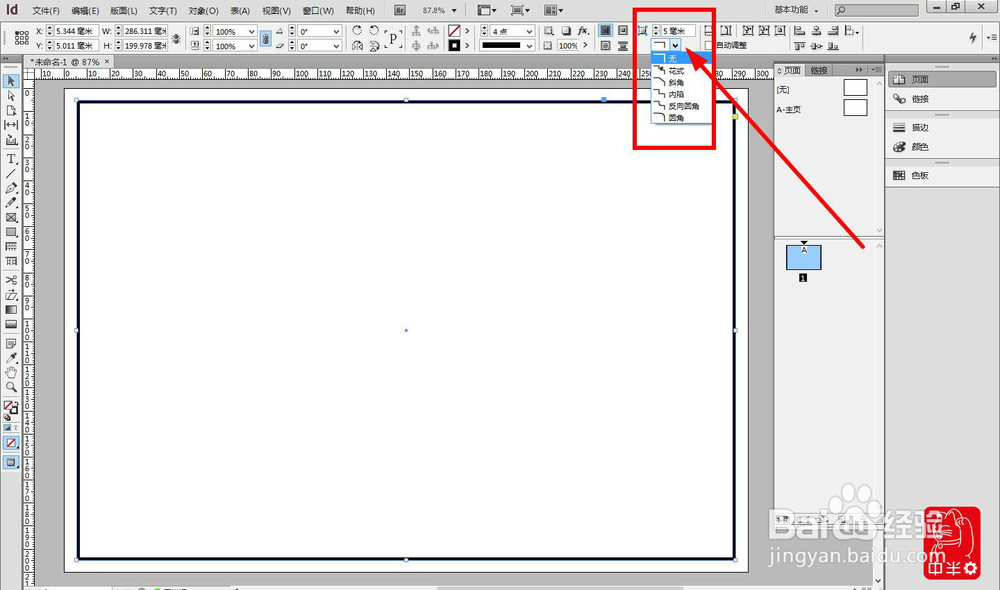
3、点击边框,如图所示

INdesigh 倒角怎么选择固定的角倒角

4、如图所示区域为编辑边框边角区域

INdesigh 倒角怎么选择固定的角倒角

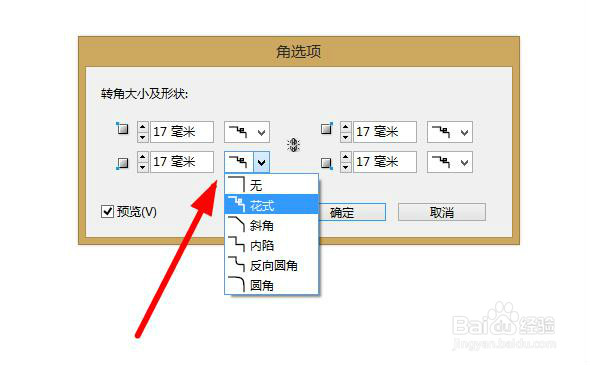
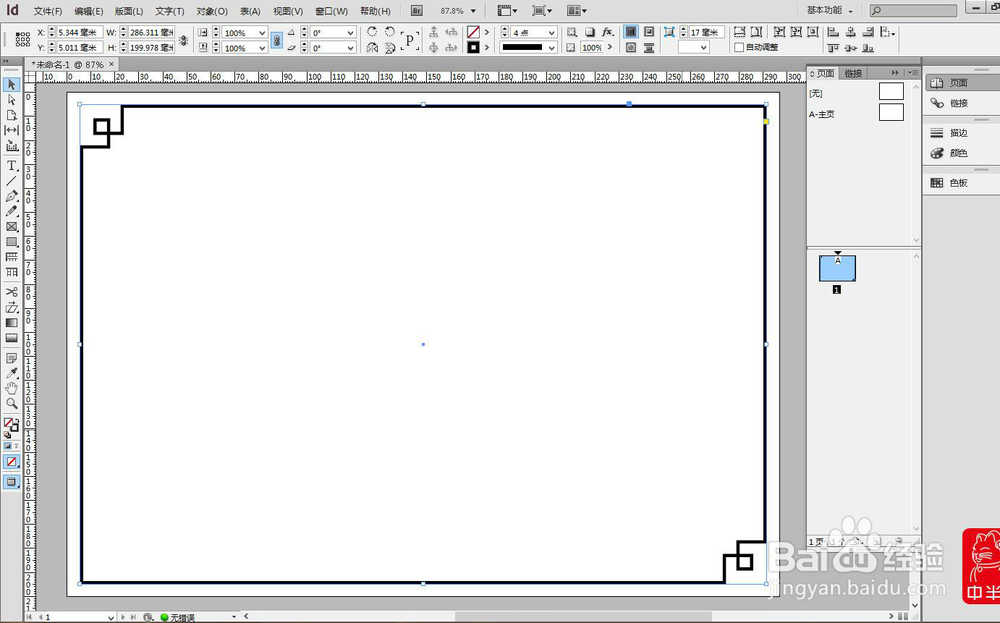
5、选择一个样式,并更改好倒角的大小,如图所示,大小为17,样式为花式,

现在我只想要一个对角,另外两个角不要

INdesigh 倒角怎么选择固定的角倒角

6、将鼠标移至,如图所示位置,出现一排“按下ALT的同时单击鼠标可打开角选项对话框”,然后根据文字操作

INdesigh 倒角怎么选择固定的角倒角

7、出现如图所示对话框,在确定中间连接符号为无色的状况下(就是不是蓝色的,如下图所指的符号)

INdesigh 倒角怎么选择固定的角倒角

INdesigh 倒角怎么选择固定的角倒角

8、如图,可编辑每个角的样式

INdesigh 倒角怎么选择固定的角倒角

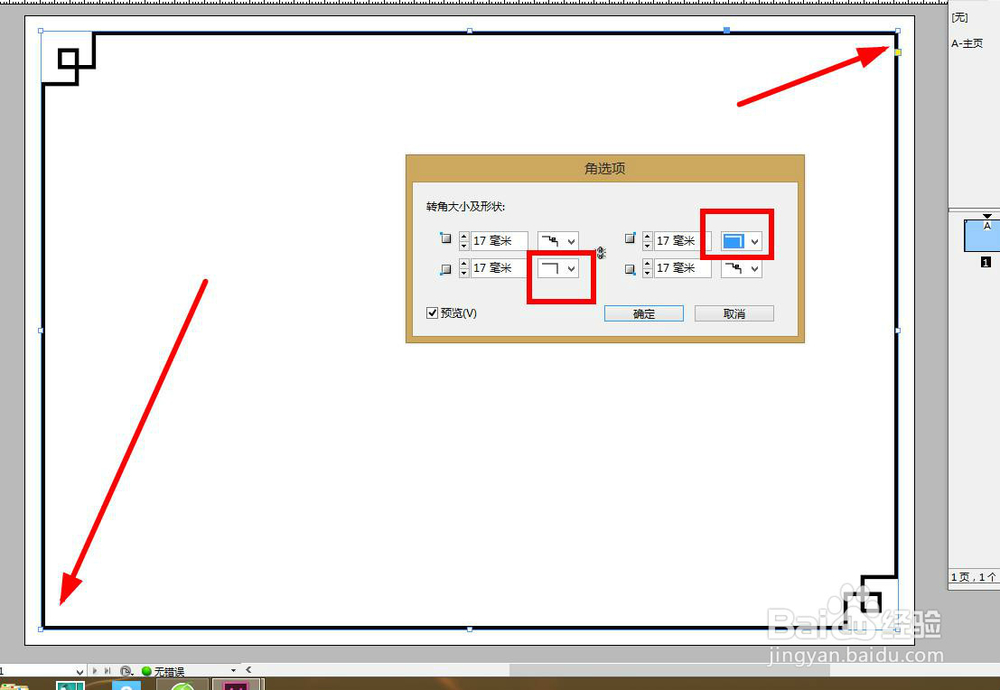
9、我将对角更改为,如图,预览也可以看出

INdesigh 倒角怎么选择固定的角倒角

10、然后点击“确定”就可以了,编辑完成的效果如下

INdesigh 倒角怎么选择固定的角倒角

INdesigh 倒角怎么选择固定的角倒角

  • 这么给Indesign中的形状添加轮廓
  • InDesign怎么画箭头
  • Indesign页面排列顺序错乱怎么办?
  • 在Indesign2018中怎样将形状合并
  • InDesign 文字排版快速入门
  • 热门搜索
    aabc式词语大全 豆苗怎么做好吃 网页不显示图片怎么办 韧带拉伤怎么恢复 玫瑰花图片大全 舌头上长泡怎么办 心梗的最好治疗方法 清蒸排骨的家常做法 上古卷轴5代码大全 黄页网址大全免费观看