Excel匹配查找函数VLookUP返回结果出错怎么解决

 时间:2026-04-29 21:48:38

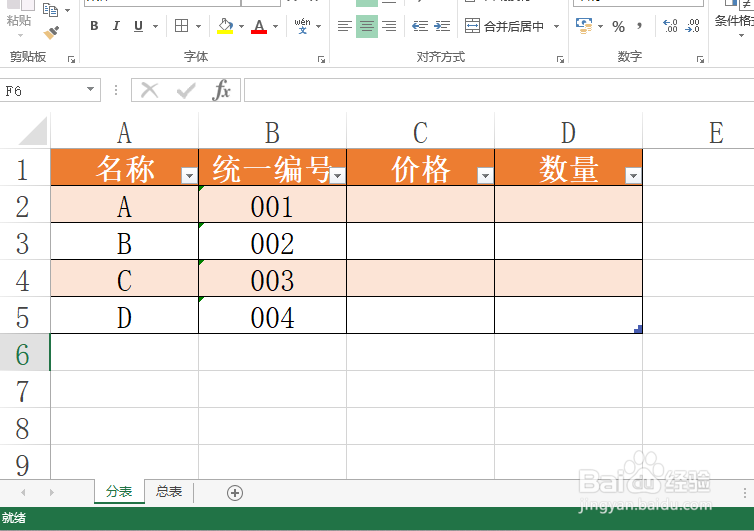
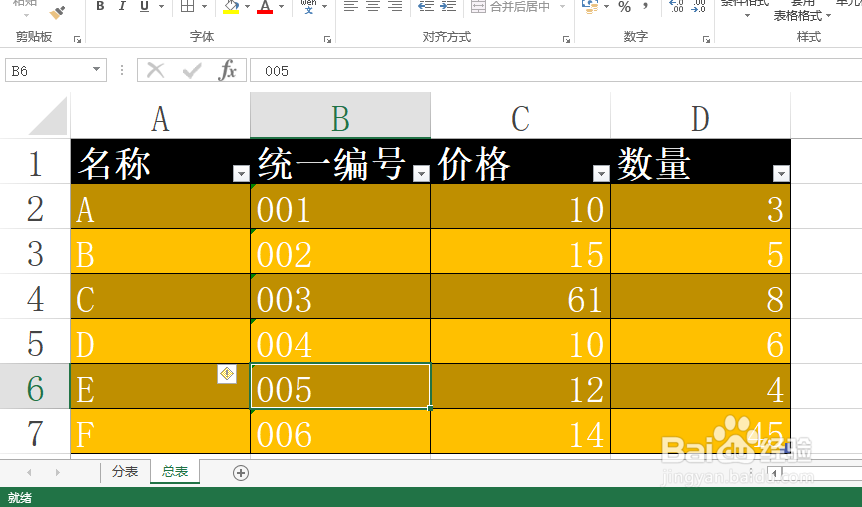
1、如图所示,首先,我们在此绘制如图所示的两个表格,通过总表查询并完成分表数据的填写操作。
Excel匹配查找函数VLookUP返回结果出错怎么解决

Excel匹配查找函数VLookUP返回结果出错怎么解决

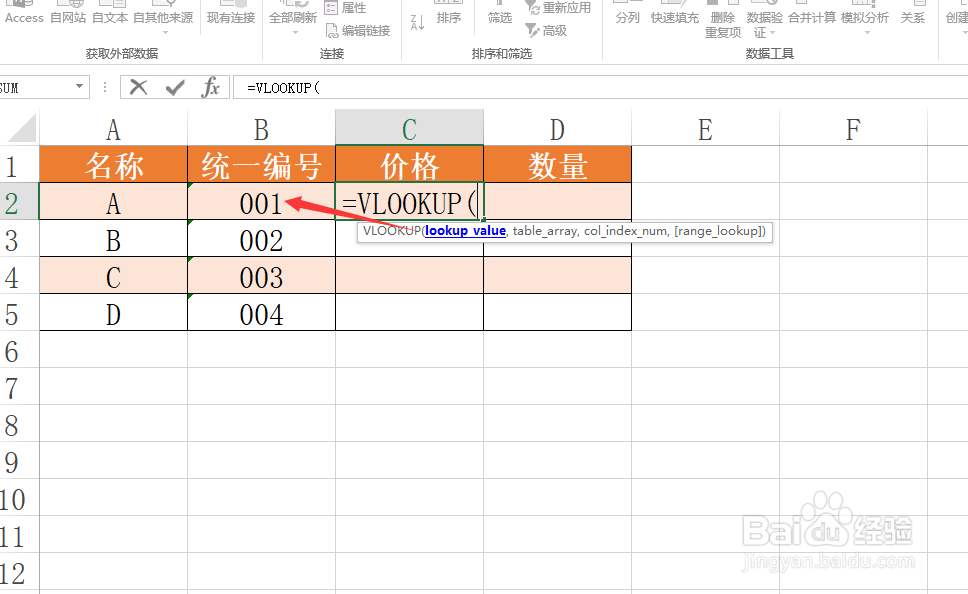
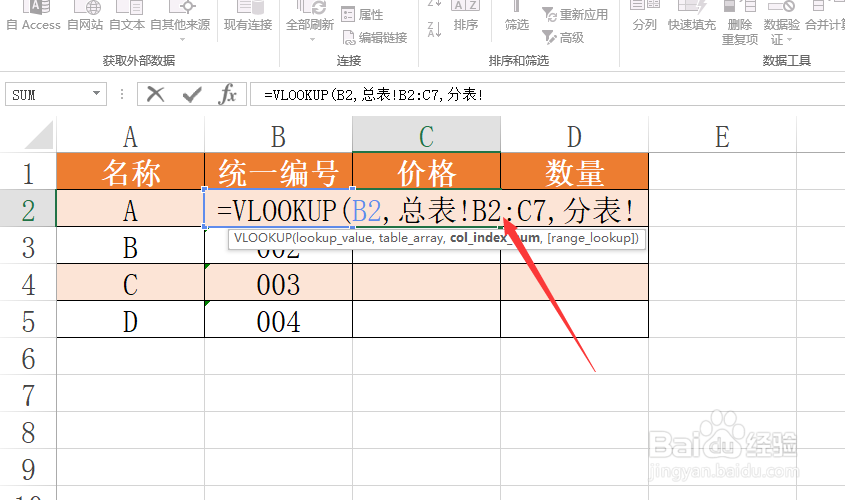
2、如图所示,首先,我们在分表中相应的单元格中,输入VLookUP函数,并根据提示完成第一个参数的输入。
Excel匹配查找函数VLookUP返回结果出错怎么解决

3、接下来就是第二个参数的设置,可以直接切换到“总表”中,选择如图所示的整个数据区域。
Excel匹配查找函数VLookUP返回结果出错怎么解决

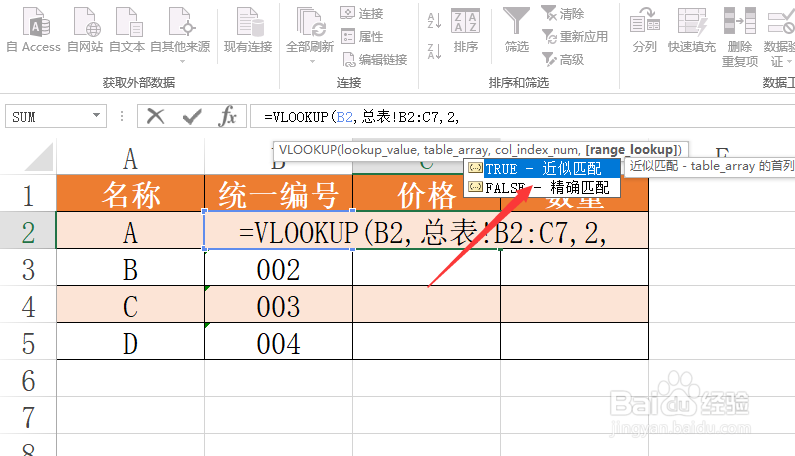
4、然后就是第三个和第四个参数的输入,可以参考函数提示信息来完成。

Excel匹配查找函数VLookUP返回结果出错怎么解决

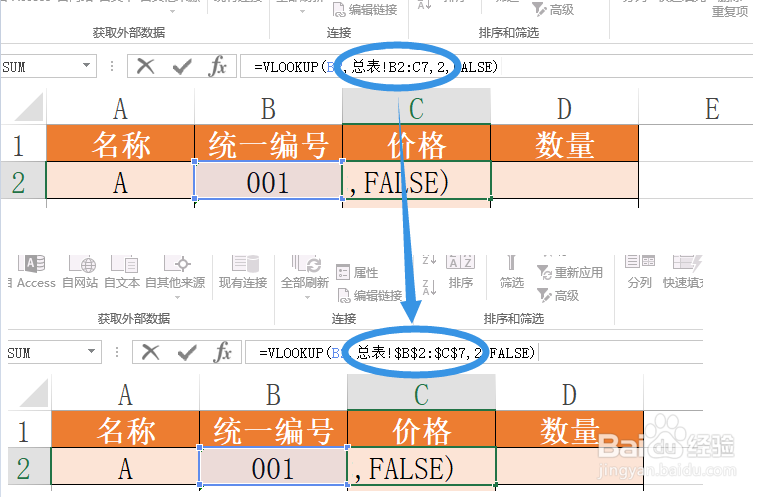
5、当整个函数公式完成后,我们还需要将数据区域中的有关单元格的相对引用转换成绝对引用。
Excel匹配查找函数VLookUP返回结果出错怎么解决

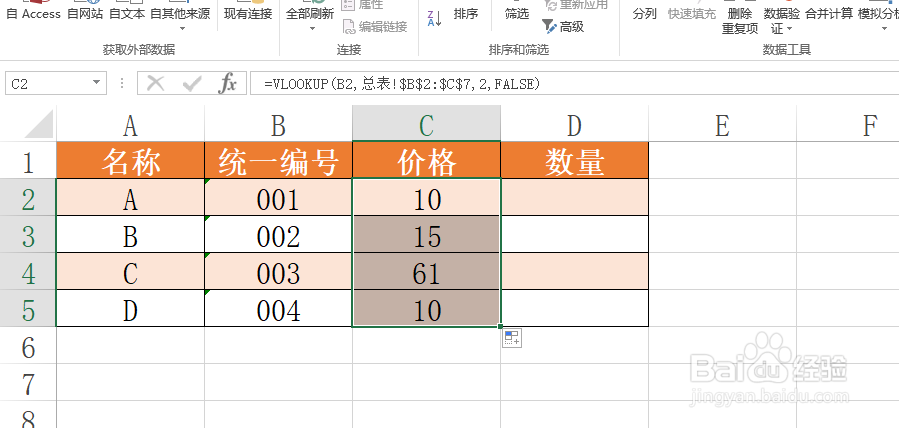
6、最后利用公式填充功能,将公式下拉即可完成其它相关单元格内容的填充操作。
Excel匹配查找函数VLookUP返回结果出错怎么解决

  • excel匹配两列具有相同部分的数据
  • 使用Excel时,如何快速使用多条件查找数据
  • vlookup有对应值但显示na是什么原因
  • vlookup匹配一半对一半错
  • Excel如何查看数字有几位数
  • 热门搜索
    手机怎么下载电影 芋头扣肉的家常做法 股票估值方法 苤蓝的做法大全 挂面怎么做好吃 青春痘怎么消除 美女视频大全 抑郁症的治疗方法 什么方法可以祛斑 二套房契税怎么算