电脑桌面图标不见了怎么恢复

 时间:2026-02-16 21:51:29

1、第一个操作进入电脑桌面。

电脑桌面图标不见了怎么恢复

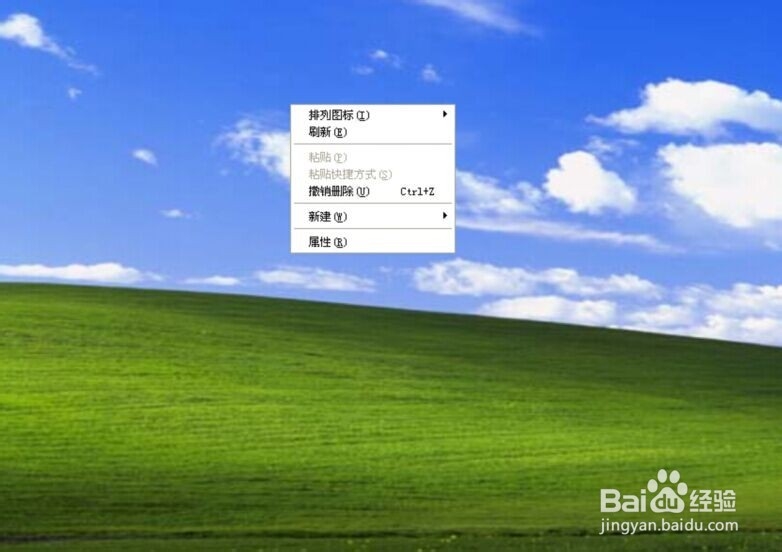
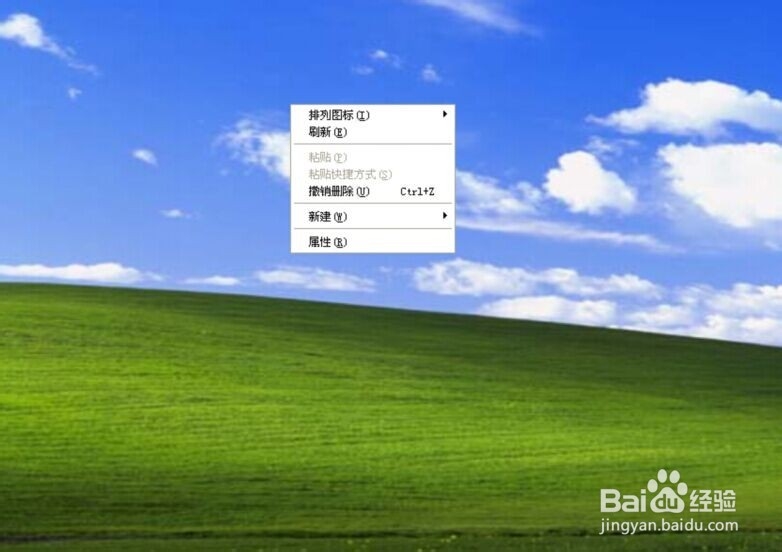
2、进入桌面后在空白处右键。

电脑桌面图标不见了怎么恢复

3、右键在桌面弹出一个列表选项。

电脑桌面图标不见了怎么恢复

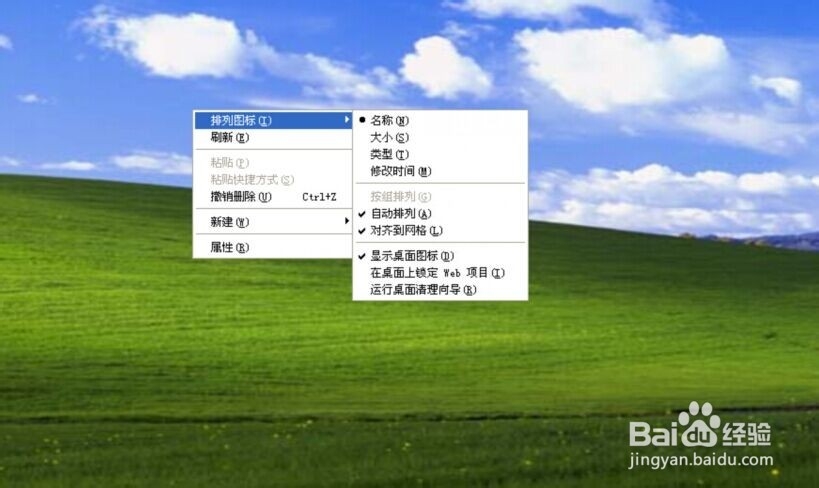
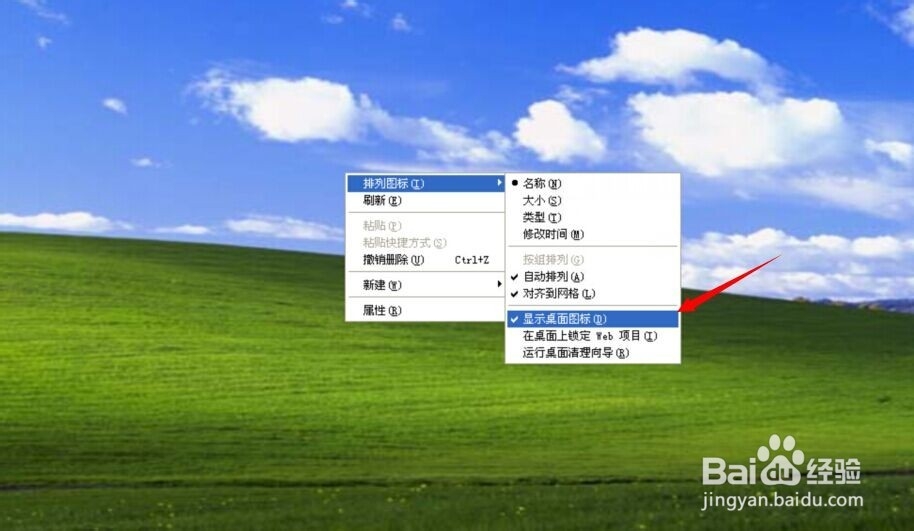
4、在弹出来的列表选项中我们点击‘排列图标“

电脑桌面图标不见了怎么恢复

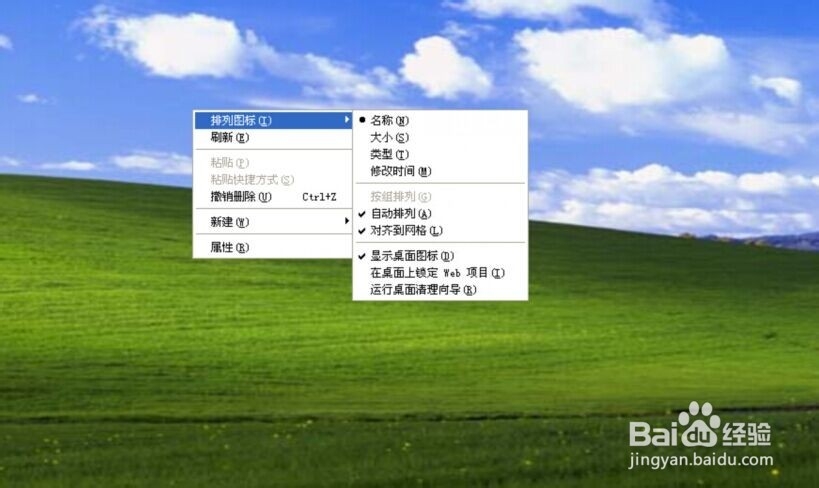
5、点击排列图标后,我们发现其右侧也有选项弹出。

电脑桌面图标不见了怎么恢复

6、接着我们点击右侧选项中的”显示桌面图标“。

电脑桌面图标不见了怎么恢复

7、最后,返回桌面查看图标回来了没有。

电脑桌面图标不见了怎么恢复

  • 如何解决电脑桌面图标不见了
  • 电脑桌面图标怎样恢复
  • 电脑桌面上的文件全都不见了怎么办
  • 电脑桌面图标怎么变小
  • 电脑桌面背景怎么设置
  • 热门搜索
    excel怎么自动换行 单眼皮怎么画眼线 天使用英语怎么说 侠盗飞车怎么下载 脸上有痘坑怎么办 轮胎规格怎么看 成都富士康怎么样 切片工具怎么用 牙髓炎怎么办 中暑头疼怎么办最快最有效