谷歌浏览器怎么删除历史记录并开启无痕浏览?

 时间:2026-02-12 03:01:37

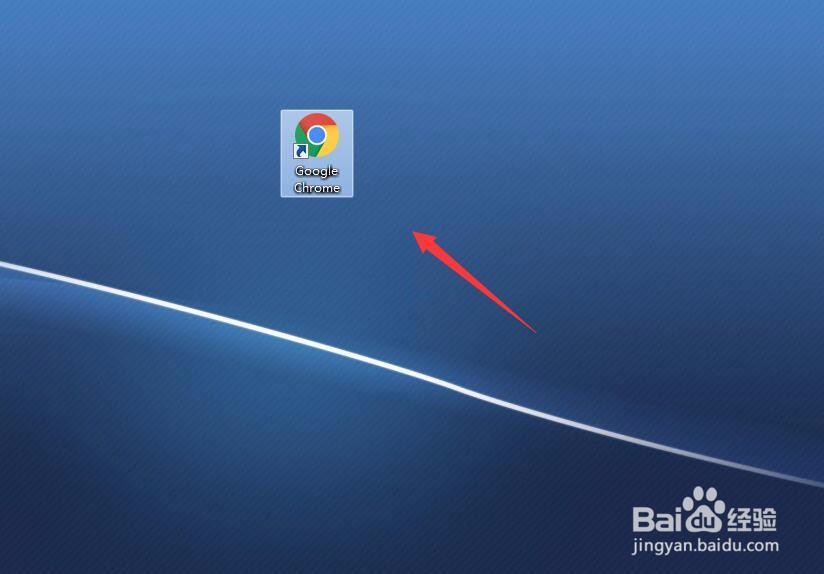
1、首先,我们双击打开电脑桌面的谷歌浏览器,点击右上角的三点图标,在下拉菜单里找到【历史记录】。
谷歌浏览器怎么删除历史记录并开启无痕浏览?

谷歌浏览器怎么删除历史记录并开启无痕浏览?

2、点击【历史记录】可以查看我们使用浏览器的最近历史记录,我们在展开的子菜单中选择【历史记录】。

谷歌浏览器怎么删除历史记录并开启无痕浏览?

3、如下图所示,网页发生跳转,我们在跳转的网页中找到左侧的【清除浏览数据】。

谷歌浏览器怎么删除历史记录并开启无痕浏览?

4、在跳出的小窗中,我们可以选择删除浏览数据的多少,范围等等,确认无误后点击【清除浏览数据】即可。

谷歌浏览器怎么删除历史记录并开启无痕浏览?

谷歌浏览器怎么删除历史记录并开启无痕浏览?

5、下面,我们继续点击网页右上角的三点图标,在子菜单中找到下图框选的【打开新的隐身窗口】选项。

谷歌浏览器怎么删除历史记录并开启无痕浏览?

6、如下图所示,谷歌浏览器会打开一个全新的网页,页面皮肤显示为黑色,页面左上角有一个下图所示的图标,这样就说明我们成功开启了无痕浏览模式。

谷歌浏览器怎么删除历史记录并开启无痕浏览?

谷歌浏览器怎么删除历史记录并开启无痕浏览?

  • 今日头条怎样设置无痕搜索模式
  • 大芒怎样找到无痕浏览赏片
  • 华为手机浏览器如何设置清除浏览数据?
  • 车辆借电启动
  • 百度手机APP如何查看浏览历史
  • 热门搜索
    婚前财产离婚怎么分 缩小毛孔最有效的方法 可乐鸡翅的家常做法 标致301怎么样 辞职理由怎么说最好 变性手术怎么做 熬中药的正确方法 红薯叶怎么做好吃 微信昵称大全 香港六合彩资料大全