PS 怎么制作漩涡黑洞效果背景图片

 时间:2024-10-12 18:43:39

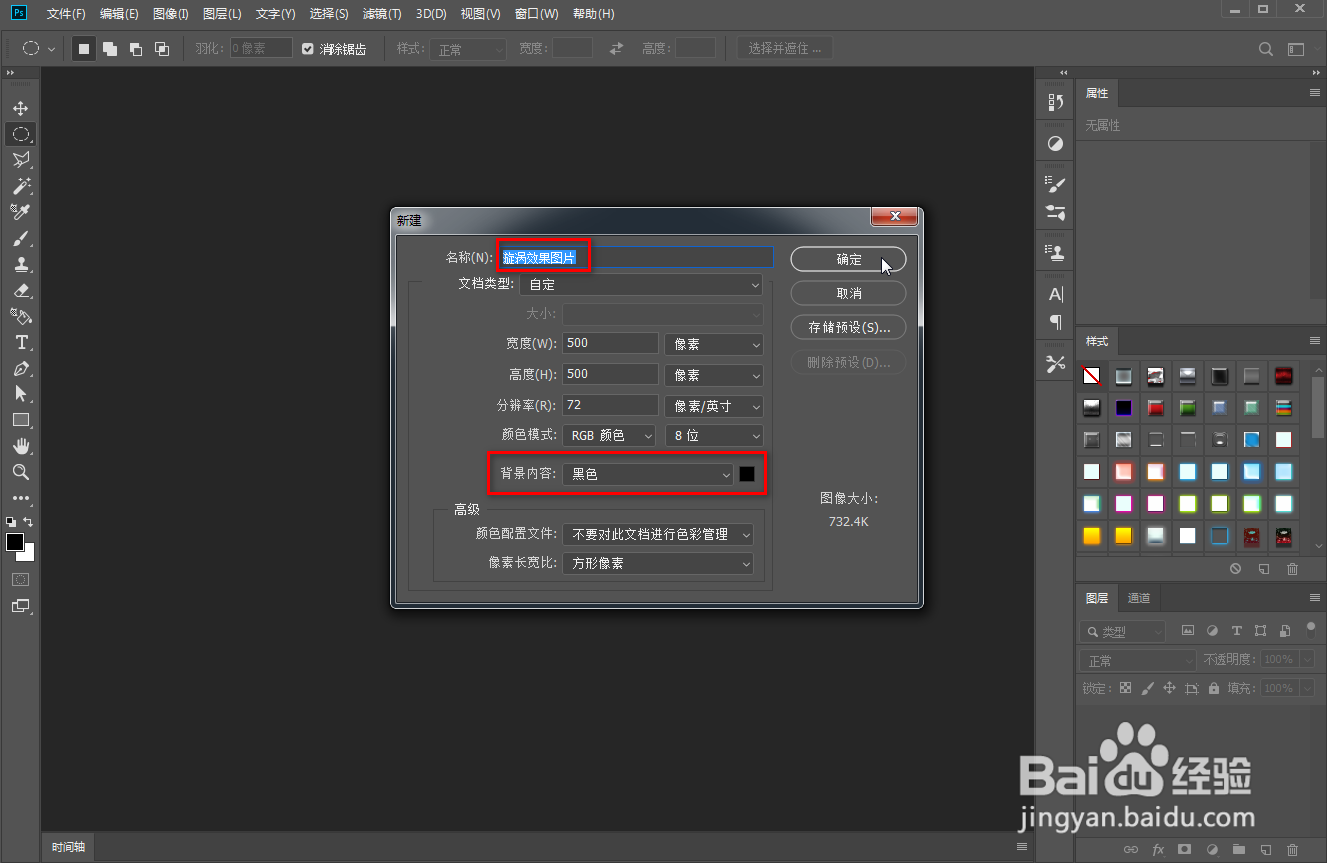
1、打开PS新建,名称'漩涡效果图片',背景内容设置'黑色'其他参数根据个人需要进行设置

PS 怎么制作漩涡黑洞效果背景图片

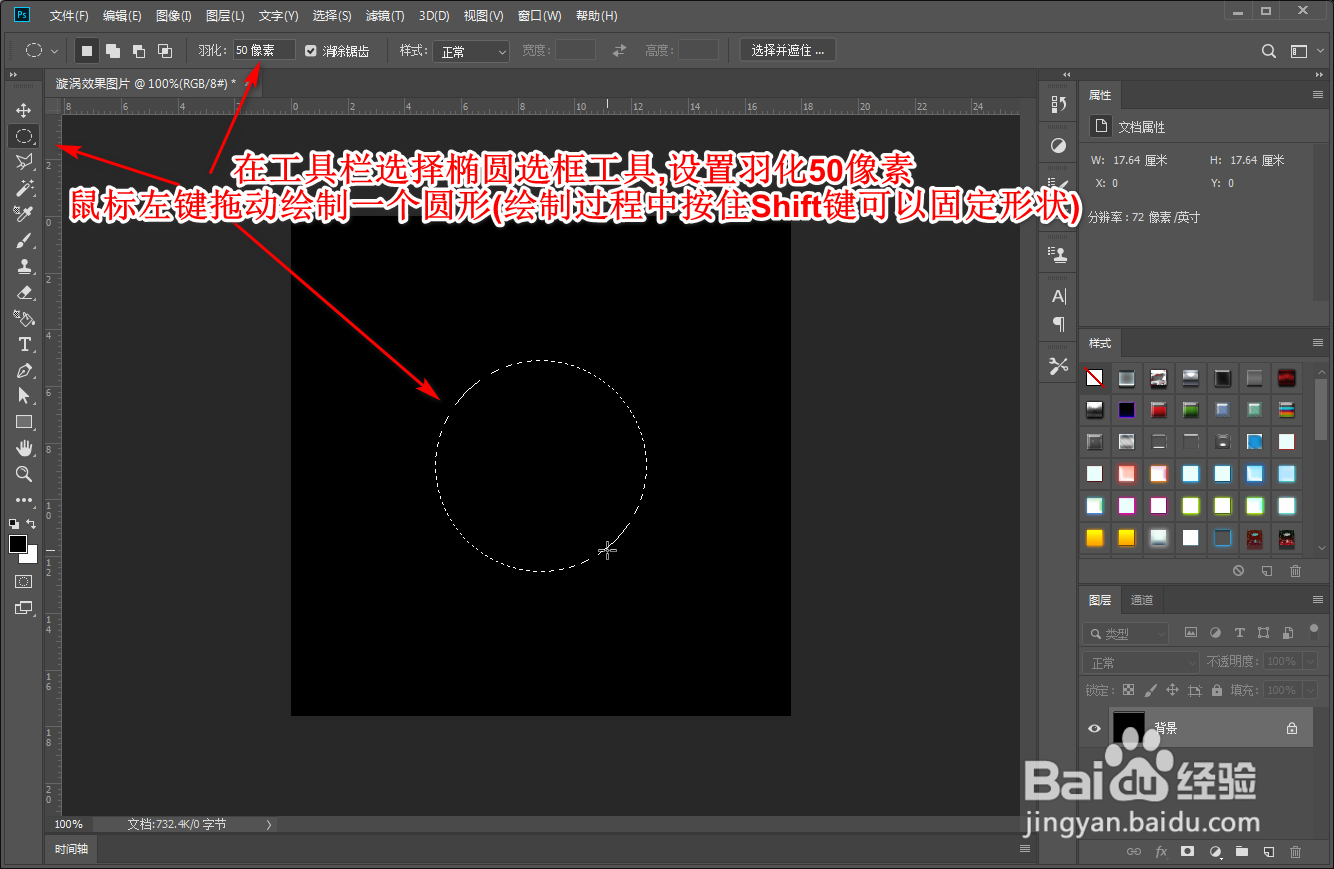
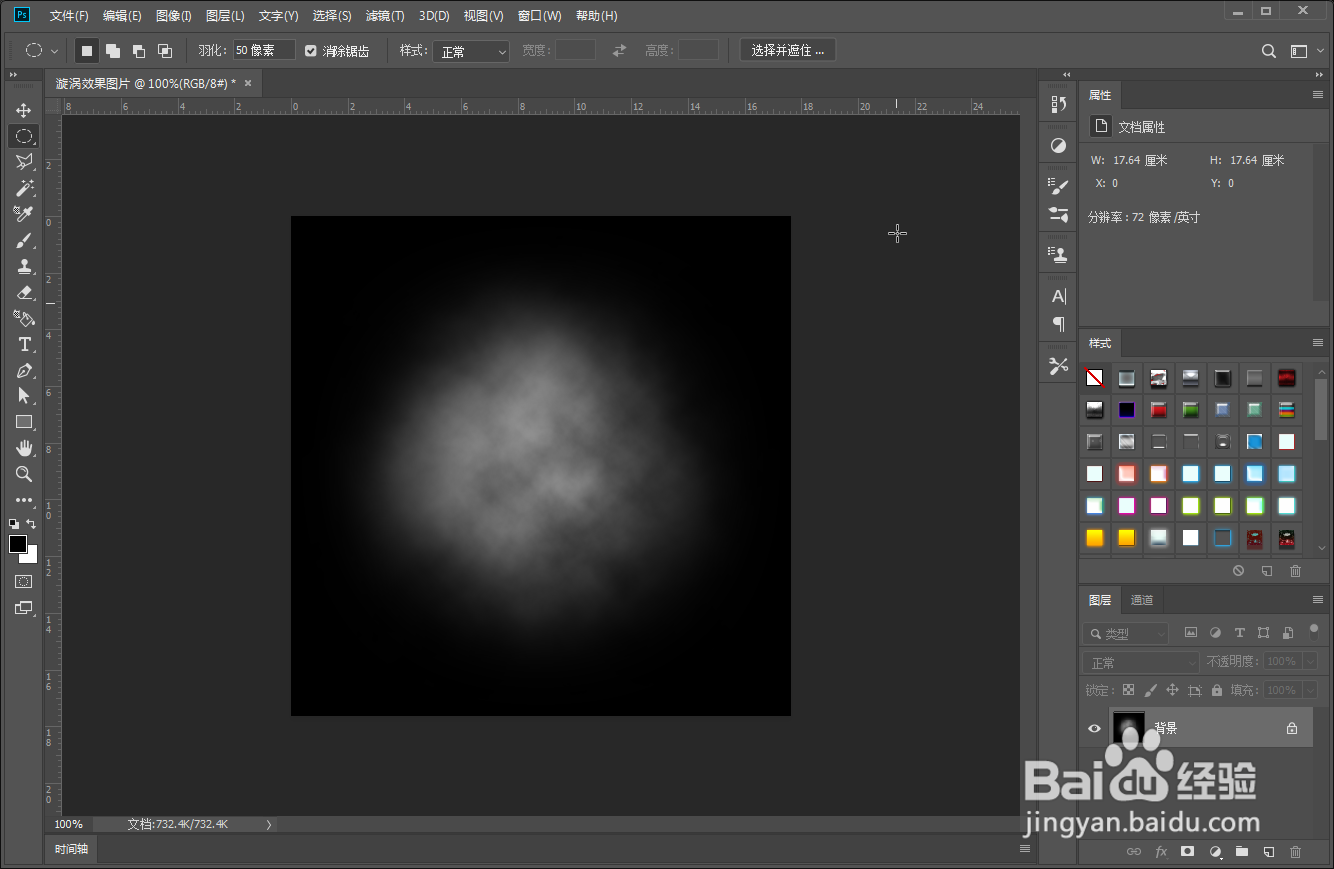
2、在工具栏选择椭圆选框工具,设置羽化50像素鼠标左键拖动绘制一个圆形(绘制过程中按住Shift键可以固定形状)绘制完选区后,在菜单栏找到并点击'滤镜'--媪青怍牙'渲染'--'云彩'Ctrl键+D键取消选区

PS 怎么制作漩涡黑洞效果背景图片PS 怎么制作漩涡黑洞效果背景图片PS 怎么制作漩涡黑洞效果背景图片

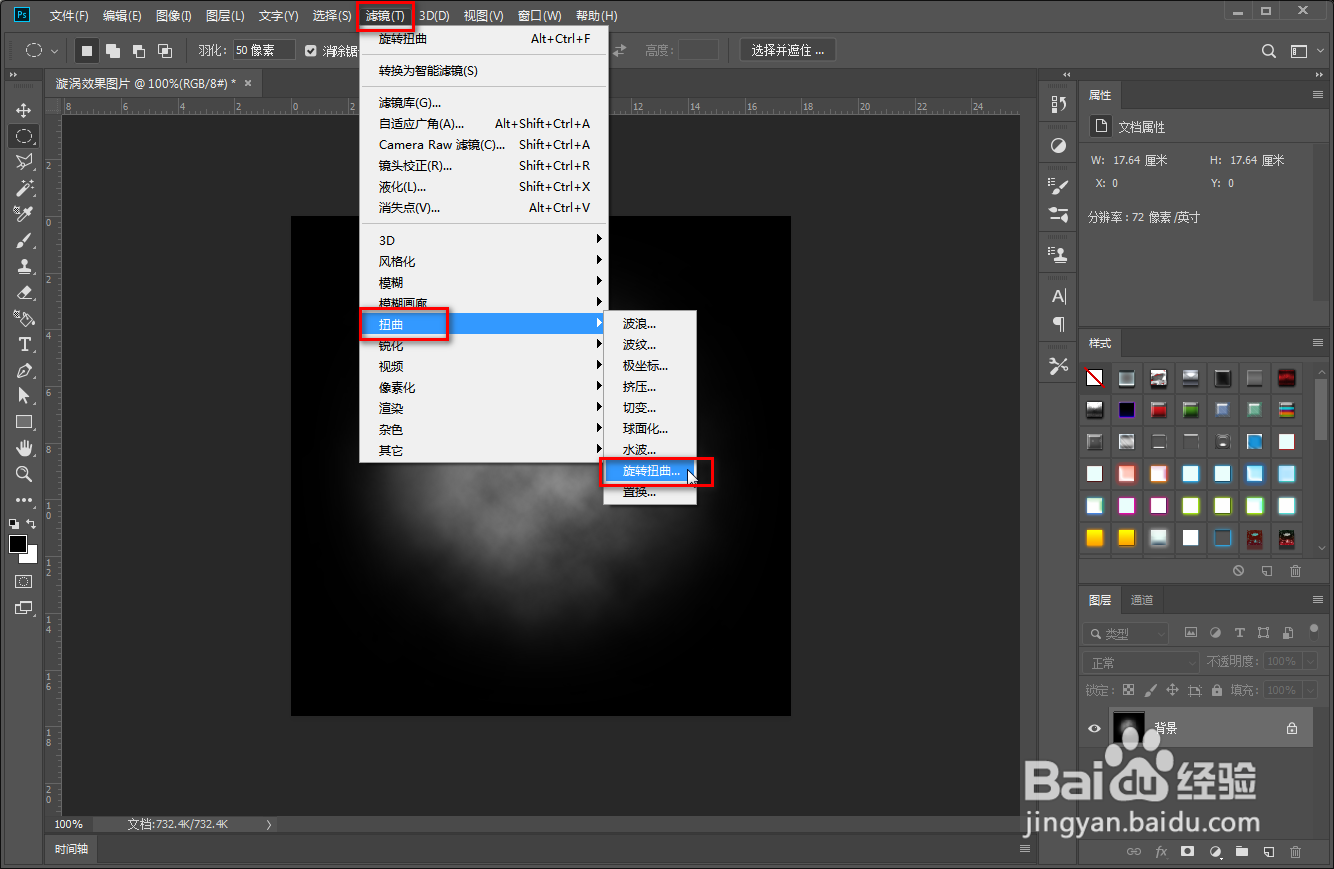
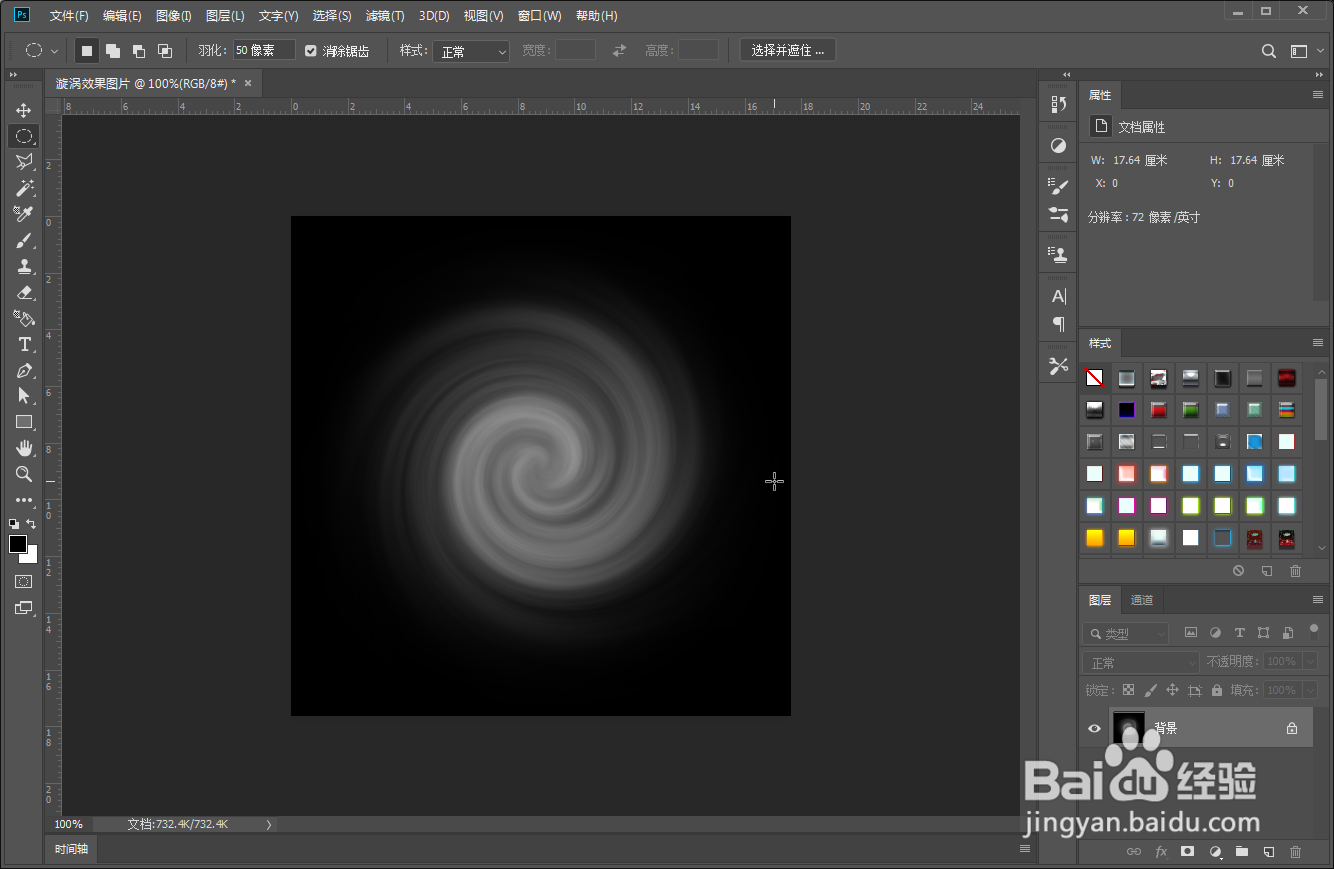
3、在菜单栏找到并点击'滤镜'--'扭曲'--'旋转扭曲'在弹出的旋转扭曲设置窗口中设置角度600(请根据个人情况进行调整)设置完成后点击确定

PS 怎么制作漩涡黑洞效果背景图片PS 怎么制作漩涡黑洞效果背景图片PS 怎么制作漩涡黑洞效果背景图片

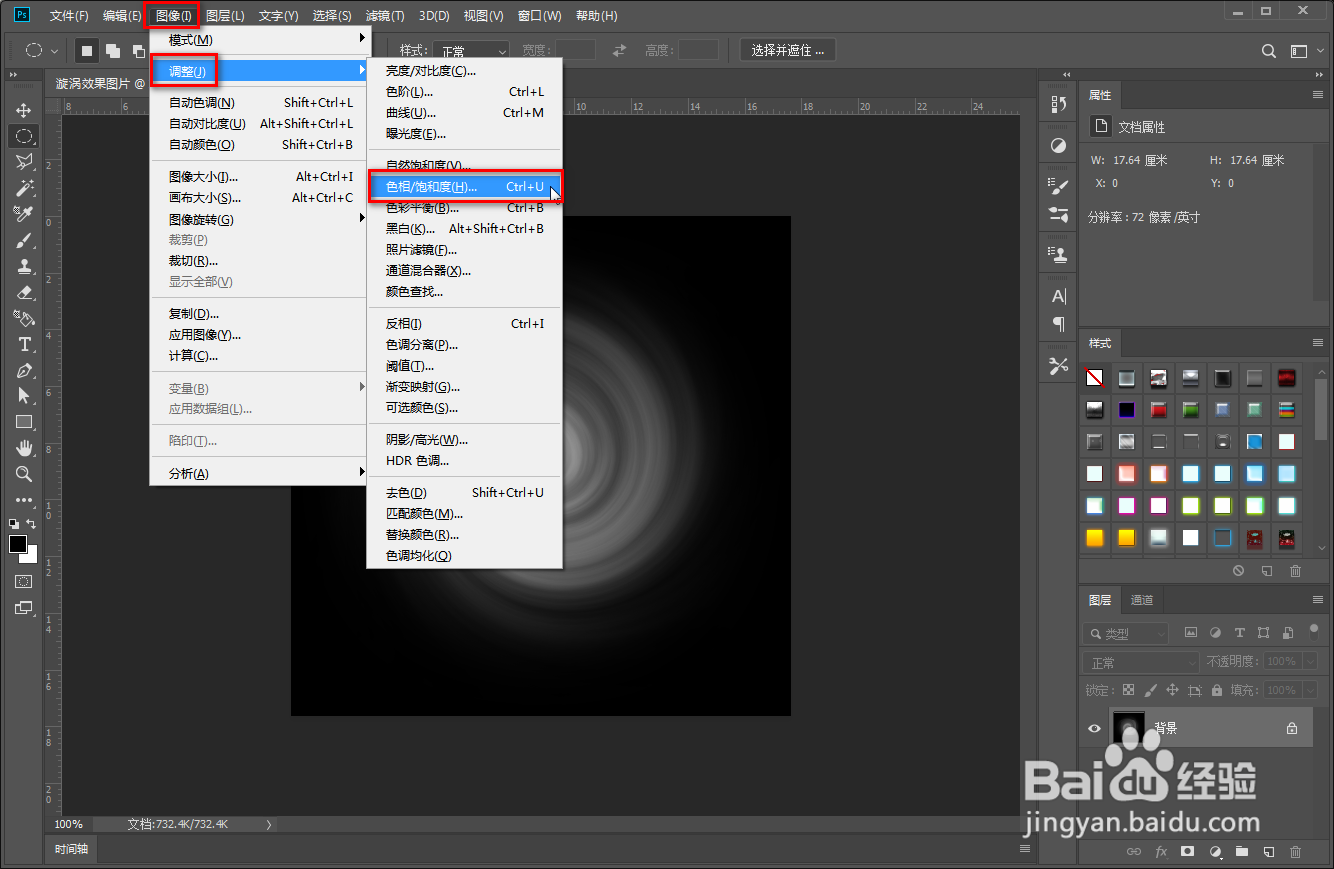
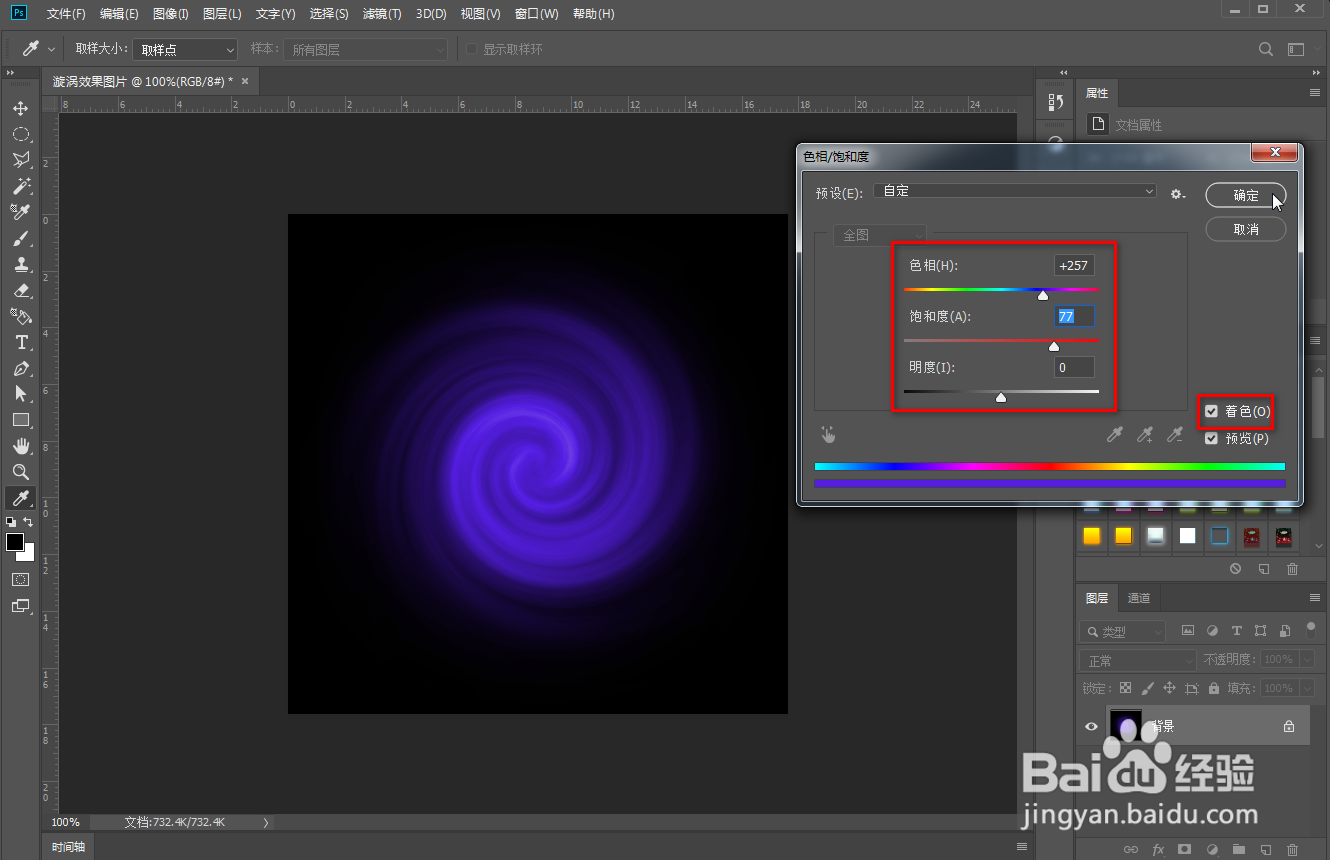
4、在菜单栏中找到'图像'--'调整'--'色螽啸镥释相/色相饱和度'(快捷键Ctrl键+U键)打开色相/色相赁僻自缙饱和度设置窗口后勾选'着色',就可以对图像进行颜色调整了这样一张漩涡图片就做好了

PS 怎么制作漩涡黑洞效果背景图片PS 怎么制作漩涡黑洞效果背景图片PS 怎么制作漩涡黑洞效果背景图片
  • PS的“球面化”滤镜怎么设置
  • 怎么设置PS中的渐变映射层图?
  • PS球体快速设计
  • Photoshop教程--制作棉布的纹理效果
  • 如何使用PS的制作炫光效果?
  • 热门搜索
    知己知彼的意思 车年检需要什么资料 手机收藏夹在什么位置 端午节祝福句子简洁 空调辅热是什么意思 什么是自然数和整数 出国打工需要什么手续 雷锋什么时候去世的 星期三有什么综艺节目 祝福情侣的话