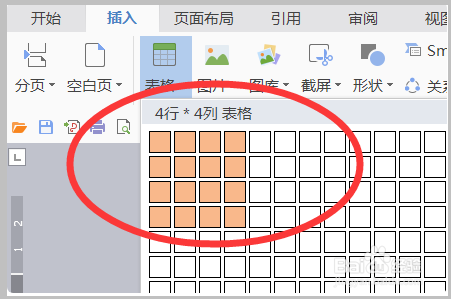
1、首先在WPS文字文档中插入一个4行*4列的表格。
2、选中表格后,在表格工具bai中点击“边框”,选择无边框。

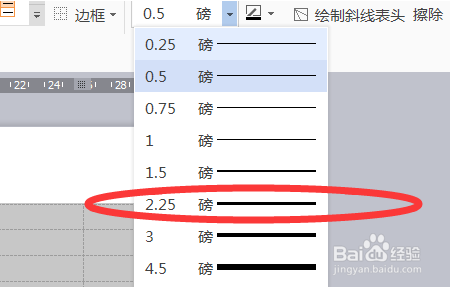
3、设置表格边框的磅值,选择“2.25磅”或者其他磅值。
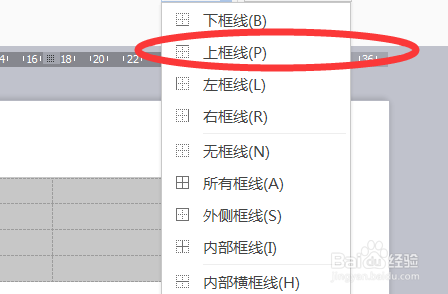
4、点击“边框”选择“上框线”。
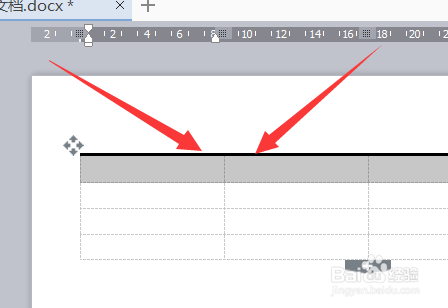
5、将表格的上框线设置为磅值为2.25的线条,同时选中第一行表格。
6、再点击“边框”的“下框线”,即可形成下图中的样式,继续选中最后一行表格。
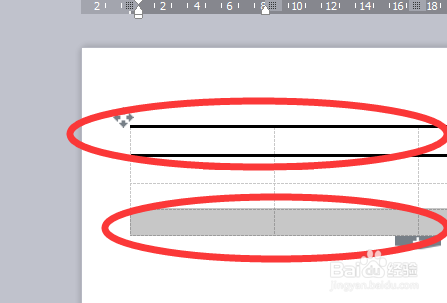
7、点击“边框”中的“下框线”。

8、即可将表格设置成为三线表,下图中其余显示虚线的表格框线部分,在打印时即可消失变成空白。

时间:2026-04-21 16:25:32
1、首先在WPS文字文档中插入一个4行*4列的表格。
2、选中表格后,在表格工具bai中点击“边框”,选择无边框。
3、设置表格边框的磅值,选择“2.25磅”或者其他磅值。
4、点击“边框”选择“上框线”。
5、将表格的上框线设置为磅值为2.25的线条,同时选中第一行表格。
6、再点击“边框”的“下框线”,即可形成下图中的样式,继续选中最后一行表格。
7、点击“边框”中的“下框线”。
8、即可将表格设置成为三线表,下图中其余显示虚线的表格框线部分,在打印时即可消失变成空白。
