1、启动PowerPoint,新建一PPT,幻灯片中有一视频。

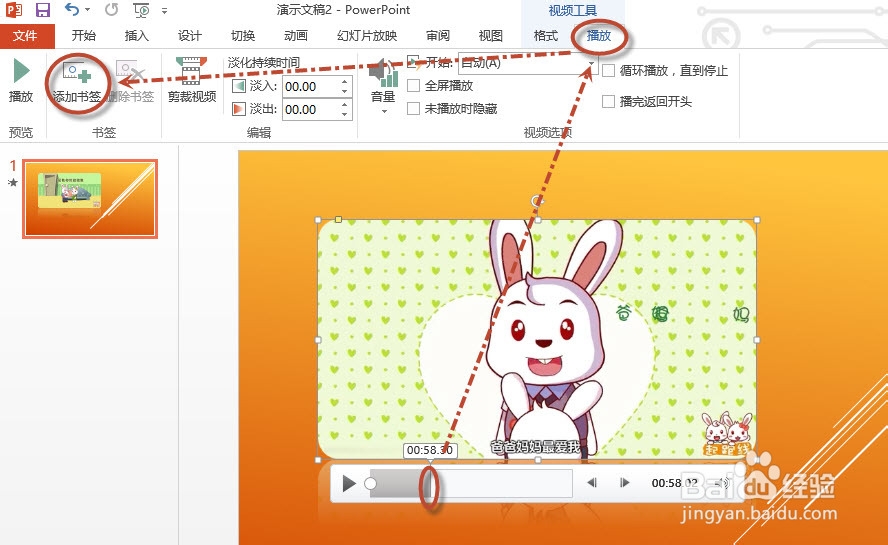
2、选中PPT中的视频,这时候上面就会显示“视频工具”(包括“格式”和“播放”选项卡),单击“播放”选项卡,然后单击“添加书签”按钮。

3、然后再选择视频播放位置,单击一下,然后继续单击“播放”选项卡—“添加书签”来添加书签。通过这种方式可以添加多个书签。
4、为有更好的播放效果,可以设置“淡化持续时间”,例如这里设置淡入“00.50”,淡出“00.25”。还可以设置“音量”、是否循环播放、开始是自动播放还是单击时播放等。

5、看看视频添加书签的效果吧。如果想播放那段视频,直接单击相应的书签就可以了。

6、删除书签:单击视频的书签处,然后单击“播放”选项卡—“删除书签”来删除书签。

