WPS文档如何制作机床刀架按结构分类图

 时间:2026-02-15 15:49:08

1、如下所示。

打开WPS文档,新建一空白的横向文档,

保存为:机床刀架按结构分类。

WPS文档如何制作机床刀架按结构分类图

2、如下所示,

在文档中插入一个棱台图框,

选择蓝色效果,添加文字“方刀架”,字号50,分散对齐。

WPS文档如何制作机床刀架按结构分类图

3、如下所示,

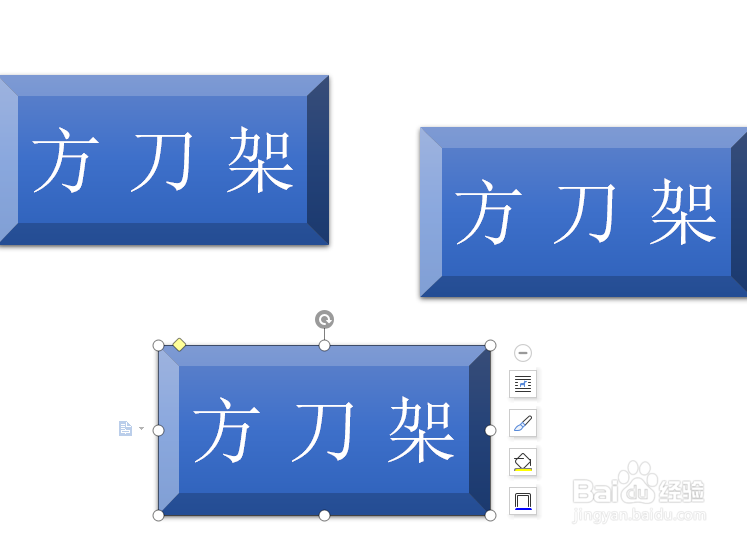
复制粘贴,总共三个,

按照下图,呈三角分布。,

WPS文档如何制作机床刀架按结构分类图

4、如下所示,

修改棱台图框中的文字,

分别为:回轮刀架、转塔刀架。

WPS文档如何制作机床刀架按结构分类图

5、如下所示,

在两个棱台图框的下方分别插入一个云朵图框,

选择绿色,

WPS文档如何制作机床刀架按结构分类图

6、如下所示,

在文档的中间上部插入一个橙色立体的艺术字,

修改文字为:机床刀架按结构分类,

选择弧形变换,。

WPS文档如何制作机床刀架按结构分类图

7、如下所示,

页面布局——背景——蓝色渐变,

三步完成,背景设置,

~~~至此,

这个机床刀架按结构分类图就制作完成了,

WPS文档如何制作机床刀架按结构分类图

  • WPS文档如何制作支承件结构形式分类图
  • WPS文档如何制作机床精度内容图示
  • WPS文档如何制作刀具按加工方式分类图
  • WPS文档如何制作机床几何精度影响图示
  • WPS文档如何总结机床常用的主轴轴承种类
  • 热门搜索
    泯怎么读 群公告怎么发 糖水做法 今天股市为什么大跌 天猫积分怎么兑换 为什么医生不推荐洗牙 苹果怎么越狱 不交物业费会怎么样 鹿肉怎么做好吃 怎么查银行卡余额