Word文档中怎么快速插入表格

 时间:2026-02-22 00:25:59

1、打开Word文档,未需要制作的表格空留一行

Word文档中怎么快速插入表格

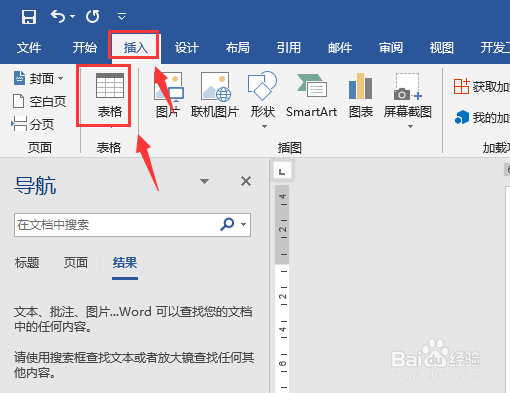
2、在功能选项切换到插入选项卡,点击下边 的表格

Word文档中怎么快速插入表格

3、拖动视图选项选择几行计列,可在内容区进行预览

Word文档中怎么快速插入表格

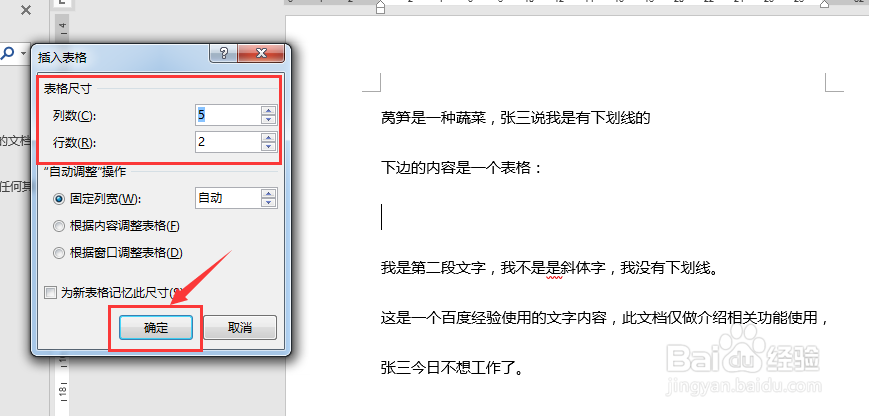
4、可点击弹出的选项中选择【插入表格】,后输入行和列

Word文档中怎么快速插入表格

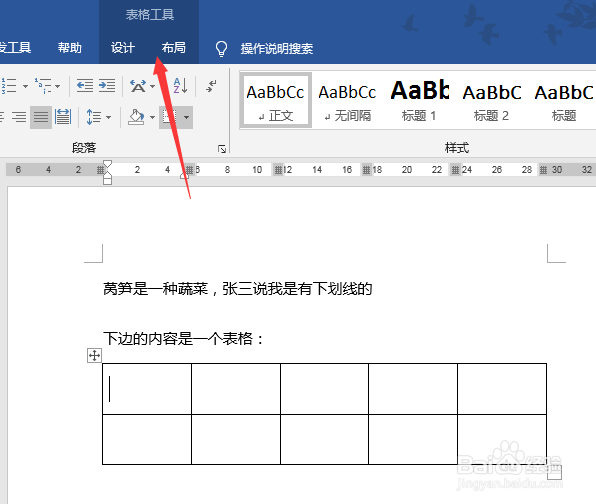
5、点击确定后,在内容区可看到结果,且上方出现表格工具

Word文档中怎么快速插入表格

6、总结:

1.打开Word文档,未需要制作的表格空留一行;

2.在功能选项切换到插入选项卡,点击下边 的表格;

3.拖动视图选项选择几行计列,可在内容区进行预览;

4.可点击弹出的选项中选择【插入表格】,后输入行和列;

5.点击确定后,在内容区可看到结果,且上方出现表格工具。

  • 双行合一的排版格式怎么设置
  • word中如何设置首字下沉?
  • excel2016如何新建工作簿
  • 在Word里面怎么把文字内容转换成表格形式?
  • word加着重号怎么加
  • 热门搜索
    孩子流鼻血怎么办 烂嘴角是怎么回事 上海工程技术大学怎么样 江淮汽车怎么样 无线网怎么设置 地漏堵了怎么办 dota2怎么暂停 西洋参片怎么吃 腿麻是怎么回事 英孚教育怎么样