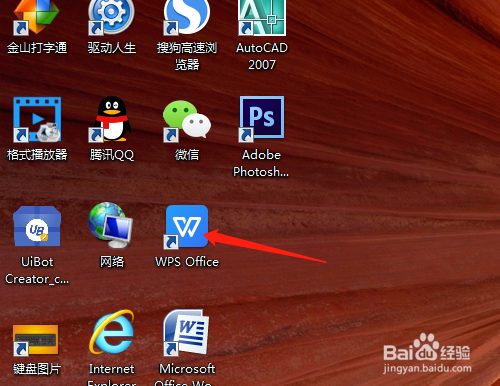
1、1. 双击打开桌面上WPS 2019软件。
2、2. 单击新建选表格新建文档注泛场。

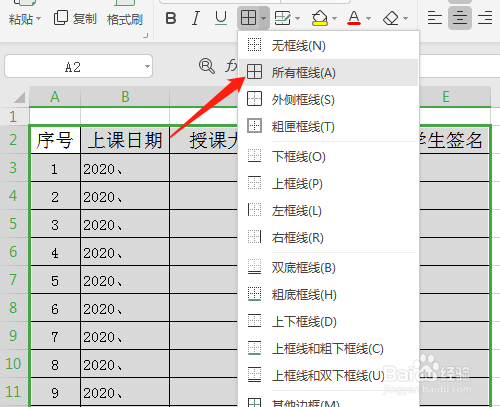
3、3. 单元格输入内容并选定,加边框线,线的颜色默认是黑色的。
4、4. 选定单元格内容后,单击字体设置图标。

5、5. 对话框中单击边线,单击颜色中“自动”脾迅,下拉颜色表中选需要的颜色,如绿色。


6、6. 单击王冲“外边框”和“内部”,有预览效果,确定。完成边线彩色设置。


时间:2026-05-02 16:03:31
1、1. 双击打开桌面上WPS 2019软件。
2、2. 单击新建选表格新建文档注泛场。
3、3. 单元格输入内容并选定,加边框线,线的颜色默认是黑色的。
4、4. 选定单元格内容后,单击字体设置图标。
5、5. 对话框中单击边线,单击颜色中“自动”脾迅,下拉颜色表中选需要的颜色,如绿色。
6、6. 单击王冲“外边框”和“内部”,有预览效果,确定。完成边线彩色设置。
