手机怎么给视频配音机器人声音

 时间:2026-04-22 14:05:52

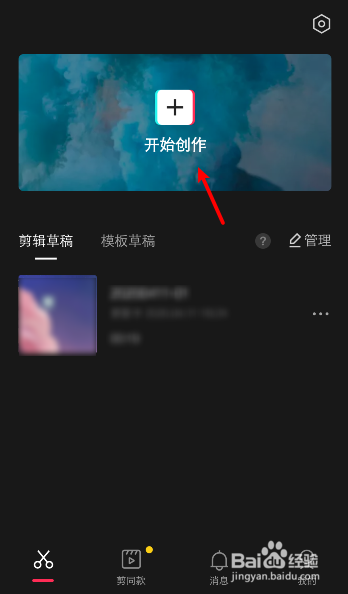
1、手机打开【剪映】软件。

手机怎么给视频配音机器人声音

2、在剪映页面,点击【开始创作】准备添加视频。

手机怎么给视频配音机器人声音

3、在手机视频页面,选择你要使用的视频,点击【添加到项目】。

手机怎么给视频配音机器人声音

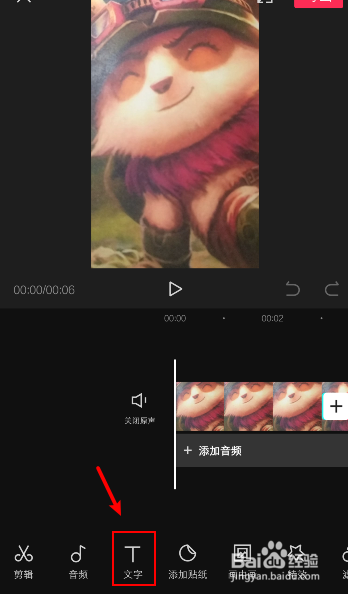
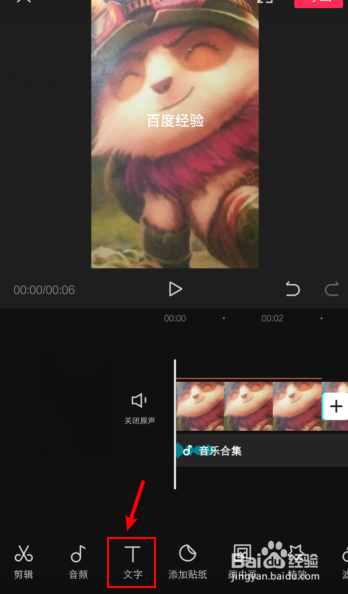
4、在视频页面,点击下方的【文字】。

手机怎么给视频配音机器人声音

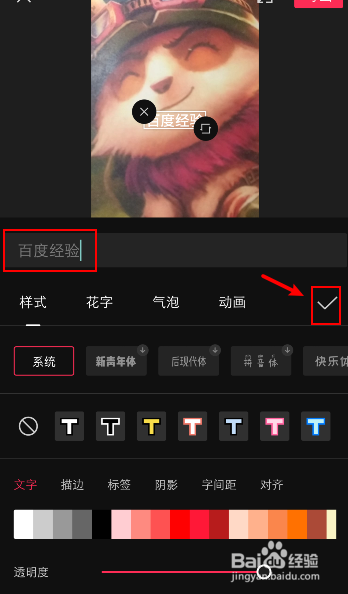
5、在文字页面,点击【新建文本】

手机怎么给视频配音机器人声音

6、在窗口,输入你要配音的话,点击箭头确认。

手机怎么给视频配音机器人声音

7、添加文字后,点击下方【文本朗读】。

手机怎么给视频配音机器人声音

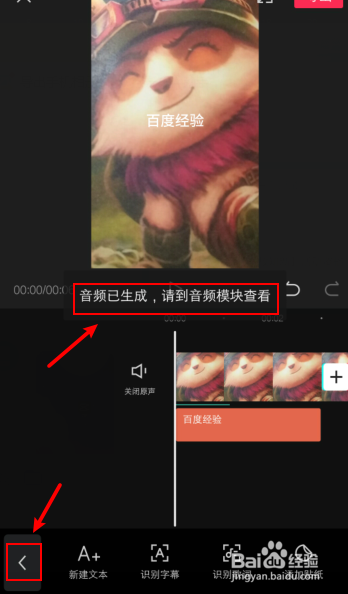
8、等待识别文本,生成音频后,点击箭头,返回页面。

手机怎么给视频配音机器人声音

9、点击播放键,就可以听到机器人的声音。

手机怎么给视频配音机器人声音

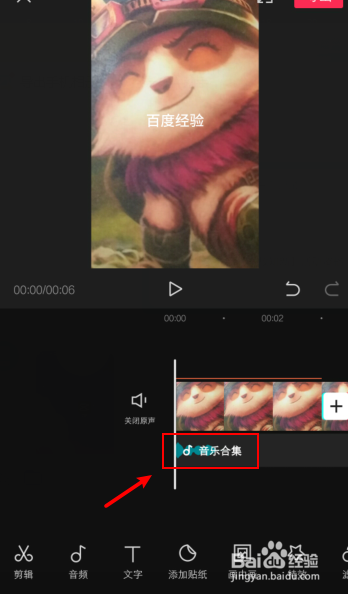
10、点击【音乐合集】,可以设置配音。

手机怎么给视频配音机器人声音

11、调整配音在视频的位置。

手机怎么给视频配音机器人声音

12、如果你不想要视频保留文字,可以返回主页面,点击下方的【文字】

手机怎么给视频配音机器人声音

13、在文字页面,点击刚才的字幕,再点击【删除】视频就不会有文字了,最后导出视频即可。

手机怎么给视频配音机器人声音

  • 剪映软件如何设置画布模糊
  • 剪映怎么为视频添加音效
  • 剪映怎么添加特殊音效
  • 剪映如何给视频添加大头特效
  • 剪映如何进行主体锁定?
  • 热门搜索
    真空胎怎么补 ps怎么保存图片 前列舒通胶囊效果怎么样 孕妇脚肿怎么办 日产逍客怎么样 empty怎么读 邮件发错了怎么撤回 微信朋友圈访客记录怎么看 新浪微博怎么发微博 济南工程职业技术学院怎么样