1、打开格式工厂软件,选择视频菜单,选择MP4。

2、点击添加视频文件。
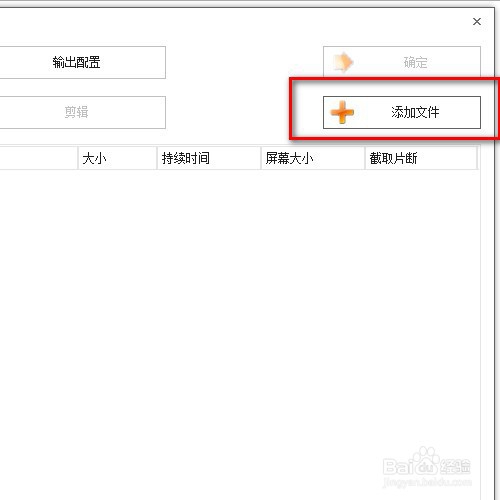
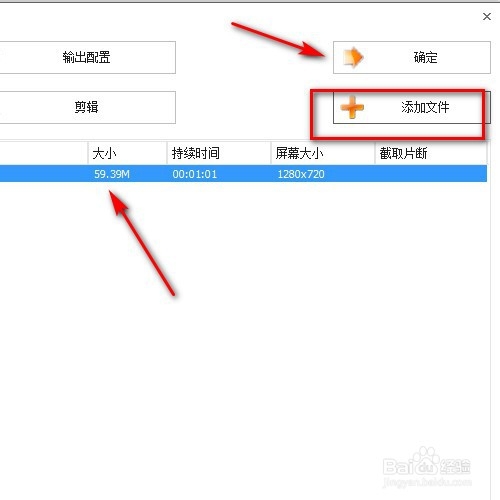
3、点击添加的文件,进行确认,在点击开始。
4、如图所示,点击左侧上的开始按钮。
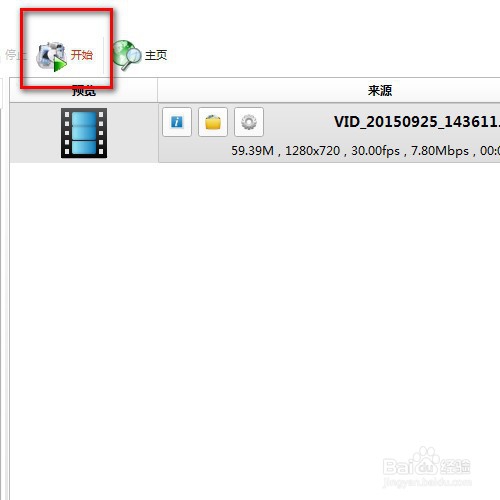
5、视频正在进行转换。

6、转换完成后,点击右侧的文件夹图标,打开输出文件夹就可以了。

7、总结:
1.打开格式工厂软件,选择视频菜单,选择MP4。
2.点击添加视频文件。
3.点击添加的文件,进行确认,在点击开始。
4.如图所示,点击左侧上的开始按钮。
5.视频正在进行转换。
6.转换完成后,点击右侧的文件夹图标,打开输出文件夹就可以了。
时间:2026-04-25 05:07:02
1、打开格式工厂软件,选择视频菜单,选择MP4。
2、点击添加视频文件。
3、点击添加的文件,进行确认,在点击开始。
4、如图所示,点击左侧上的开始按钮。
5、视频正在进行转换。
6、转换完成后,点击右侧的文件夹图标,打开输出文件夹就可以了。
7、总结:
1.打开格式工厂软件,选择视频菜单,选择MP4。
2.点击添加视频文件。
3.点击添加的文件,进行确认,在点击开始。
4.如图所示,点击左侧上的开始按钮。
5.视频正在进行转换。
6.转换完成后,点击右侧的文件夹图标,打开输出文件夹就可以了。
