我们在进行Excel输入时,有时候为了避免输入错误,希望对输入值进行判定,对输错的值则弹出错误提示。那么,如何在Excel中限制输入并设置错误提示呢?本文带大家了解一下,一起来看看吧~

工具/原料
Excel版本:Microsoft Office 专业增强版 2016
电脑系统:windows 10
方法/步骤
1.打开Excel工作表,准备一列字段。

2.找到菜单“数据>>工具>>数据验证”。
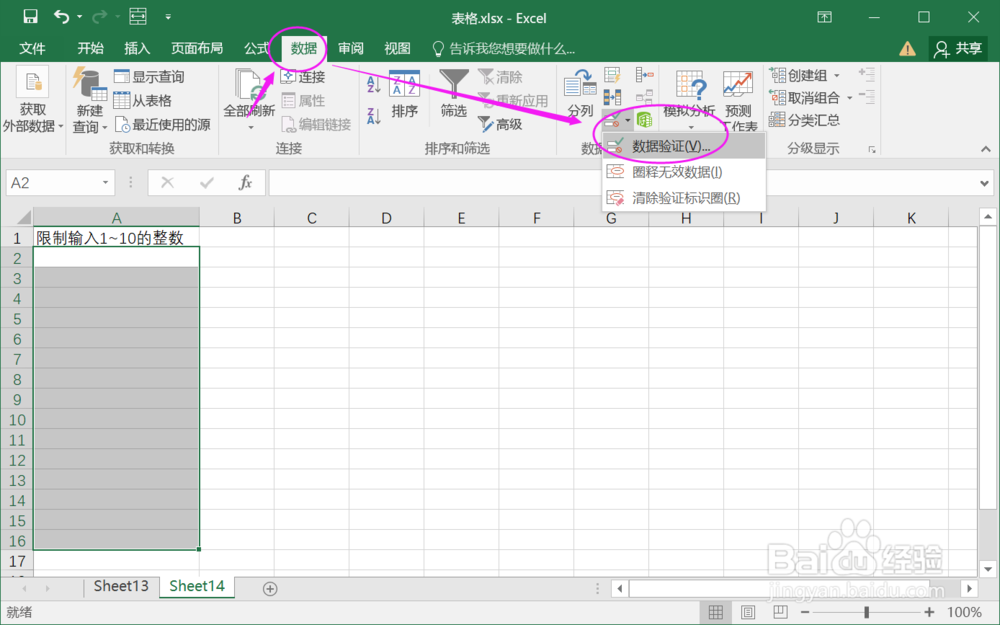
3.在弹出框找到“设置”,允许选择“整数”,数值为1到10。

4.找到“出错警告”,在错误信息输入提示内容。如提示内容为“请输入1~10的整数”。

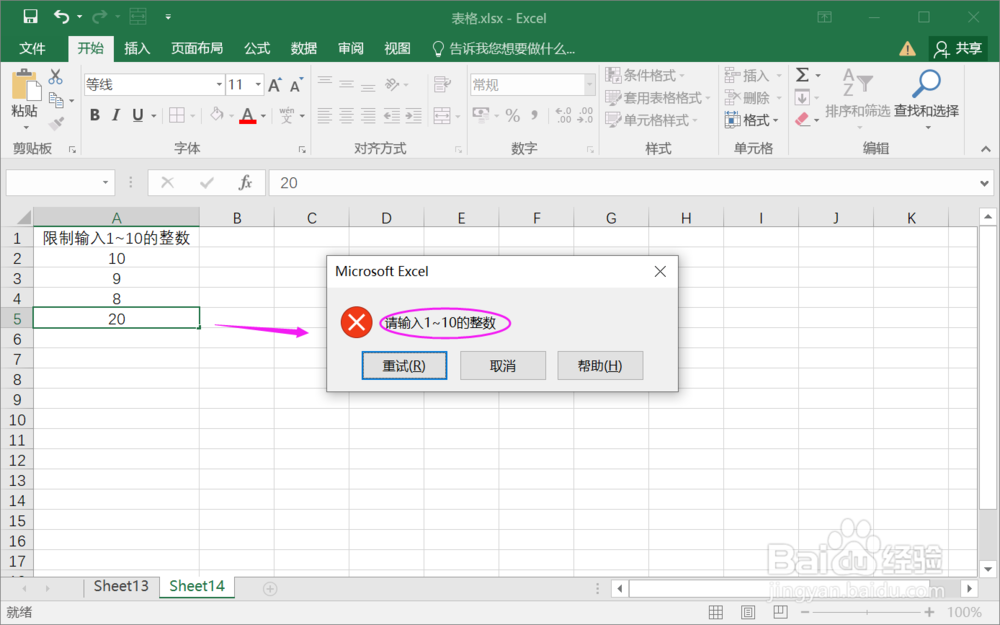
5.输入正常值,看看是否提示。如图,输入了10、9、8等在1~10的整数,不会提示错误。

6.输入错误值,弹出设置的错误提示。如输入20,该值不是1~10的整数,所以弹出错误提示。
总结:
1.打开Excel工作表,准备一列字段。
2.找到菜单“数据>>工具>>数据验证”。
3.在弹出框找到“设置”,允许选择“整数”,数值为1到10。
4.找到“出错警告”,在错误信息输入提示内容。
5.输入正常值,看看是否提示。
6.输入错误值,弹出设置的错误提示。
注意事项
Tips:通过设置错误提示,可以让减少误操作输入的失误。
