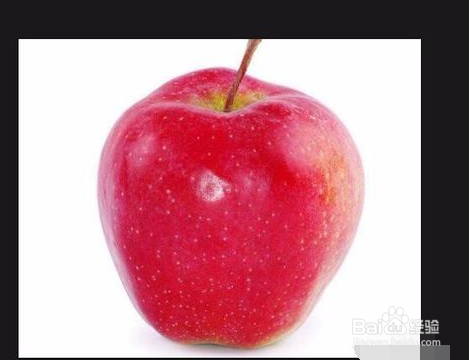
1、下面教大家用ps给物体添加阴影:
1、首先打开ps,再打开一个物体的图片
2、选择左侧工具栏的钢笔工具,将这个物体抠出来,方便加阴影,再新建一个白色图层,把扣出的物体放在图层上
3、点击右下方的投影添加投影就可以了
4、也可以自己做投影效果,新建图层,用画笔画在图层上点一下
5、再按下ctrl+t调出自由变换,将黑色的圆形压扁,做出一个阴影效果
6、最后将做好的阴影放在物体下方即可
7、下面教大家用ps给物体添加阴影:
1、首先打开ps,再打开一个物体的图片
2、选择左侧工具栏的钢笔工具,将这个物体抠出来,方便加阴影,再新建一个白色图层,把扣出的物体放在图层上
3、点击右下方的投影添加投影就可以了
4、也可以自己做投影效果,新建图层,用画笔画在图层上点一下
5、再按下ctrl+t调出自由变换,将黑色的圆形压扁,做出一个阴影效果
6、最后将做好的阴影放在物体下方即可