word如何巧妙利用书签进行文本计算?

 时间:2026-02-15 12:51:55

1、打开含有数据的word文档。

word如何巧妙利用书签进行文本计算?

2、首先选中一个数据。

word如何巧妙利用书签进行文本计算?

3、点击“插入—书签”。

word如何巧妙利用书签进行文本计算?

4、在书签名框中输入“a1”,然后点击“添加”。

word如何巧妙利用书签进行文本计算?

5、同样的办法,将第2个数字设置为a2。

word如何巧妙利用书签进行文本计算?

6、选择第1个需要计算数据的地方。

word如何巧妙利用书签进行文本计算?

7、按Ctrl+F9调出空白域代码,在空白域代码中再按Ctrl+F9调出空白域代码,然后输入a1和a2,然后用=号和-号将二者联系起来,成为一个差数公式,然后再按F9得出计算结果。

word如何巧妙利用书签进行文本计算?

8、同样的方法,按第2个需要计算结果的位置输入比值公式,按F9计算出比值。
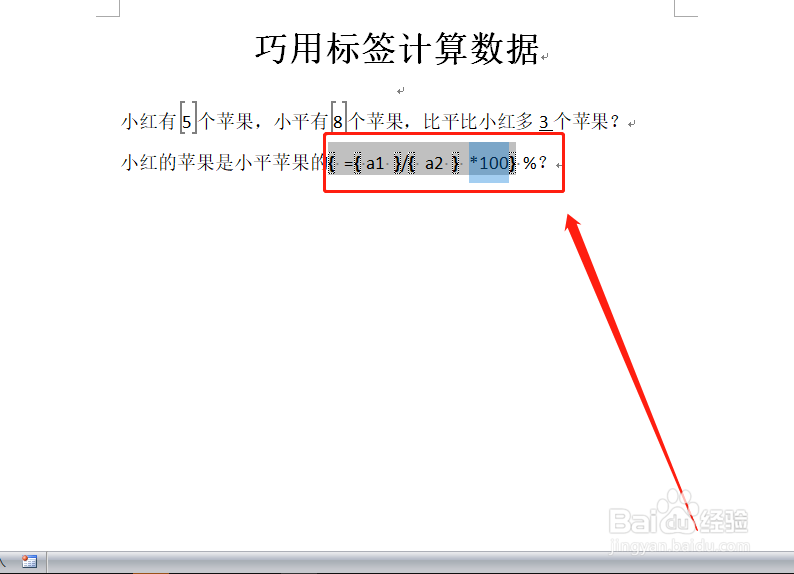
word如何巧妙利用书签进行文本计算?

9、通过这种方法计算的结果,在前面的数据发生变化时,按F9可以自动更新结果。

word如何巧妙利用书签进行文本计算?

1、利用书签进行文本计算可以有效的规避发生数据变化时重新计算结果的情况。

2、利用书签儿计算文本的方法非常简单,只要按上述的方法操作,即可快速得到结果。

3、感谢您对小编的关注!

了解更多知识,请参见下面链接。

  • 少儿英语培训怎么做
  • 交通安全常识骑自行车的三要三不要
  • 清除图例怎么设置
  • 如何在ppt中创建分段棱锥图
  • 守活寡是指什么意思
  • 热门搜索
    暴风骤雨的意思 花瓶是什么意思 铿锵是什么意思 掩饰的意思 博览群书的意思 it男什么意思 吸顶灯什么牌子好 越俎代庖是什么意思 恳求的意思 流年是什么意思