怎么导出iphone中的qq音乐

 时间:2024-10-16 00:35:00

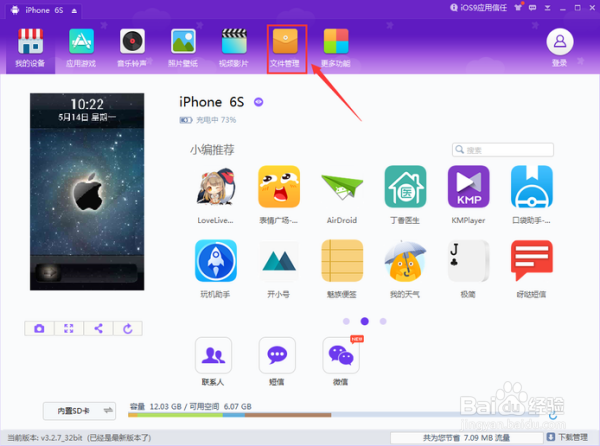
1、打开同步助手,同时把移动设备连接到电脑上,连接上后点击菜单栏,文件管理。
怎么导出iphone中的qq音乐

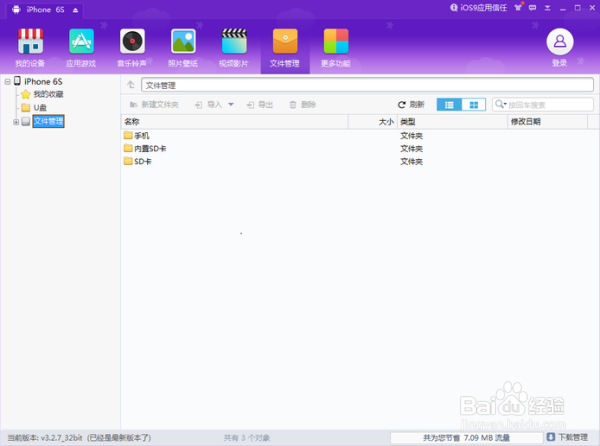
2、在文件管理中打开自己QQ音乐文件的存储位置。

怎么导出iphone中的qq音乐

3、选中想要导出的音乐文件,然后点击导出。

怎么导出iphone中的qq音乐

4、弹出保存选项框,设置保存位置,然后点击保存。

怎么导出iphone中的qq音乐

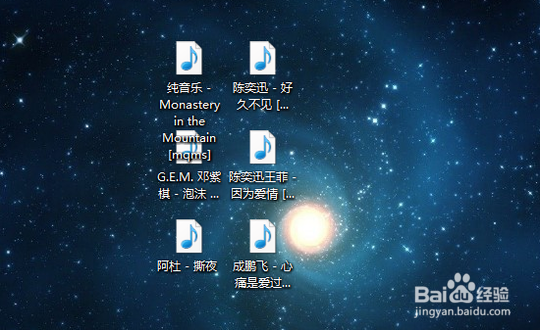
5、音乐文件导出成功。

怎么导出iphone中的qq音乐

6、总结:1、打开同步助手,同时把移动设备连接到电脑上,连接上后点击菜单栏,文件管理。2、在文件管理中打开自己QQ音乐文件的存储位置。3、选中想要导出的音乐文件,然后点击导出。4、弹出保存选项框,设置保存位置,然后点击保存。5、音乐文件导出成功。

  • iPhone QQ音乐里的音乐怎么导出来
  • 怎样导出iphoneQQ音乐中的音乐
  • 如何导出iPhone手机QQ的音频文件
  • iphone导出qq音乐文件
  • 在iPhone上不用电脑从QQ音乐里导出音乐文件
  • 热门搜索
    贫血怎么办 烧饼的做法视频 season怎么读 甲鱼怎么做法好吃 牙黄怎么办 电脑怎么设置开机密码 怎么判断是上火流鼻血 头皮疼是怎么回事 孕妇便秘怎么办 为什么呢