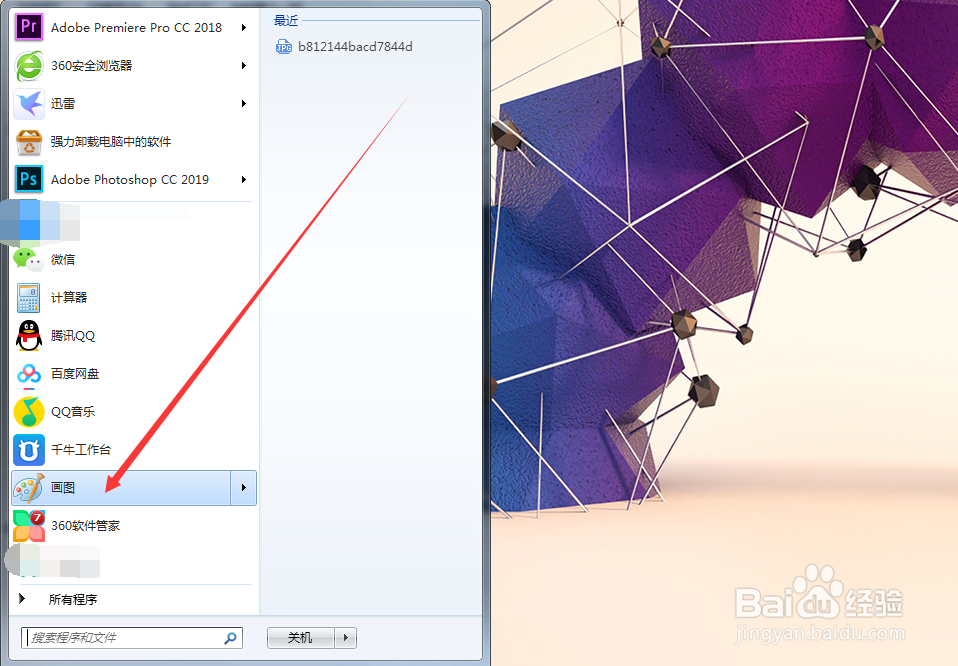
1、1.在电脑页面中,打开程序,找到画图工具,如果找不到可以在搜索框搜索;如图
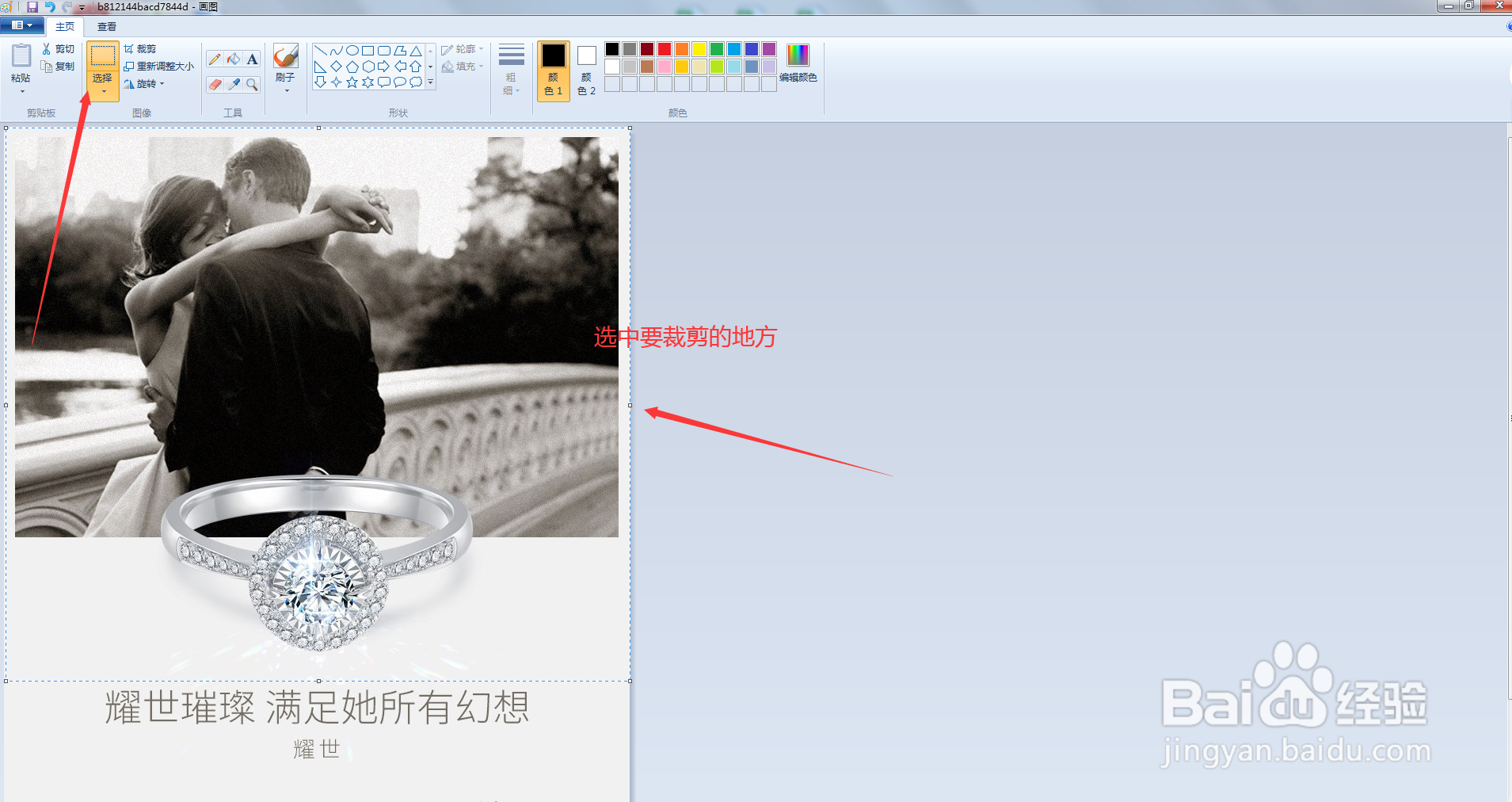
2、2.拖入一张图片进来,点击选择按钮,进入裁剪程序;如图

3、3.鼠标拖动要裁剪的位置,选中要裁剪的地方;如图
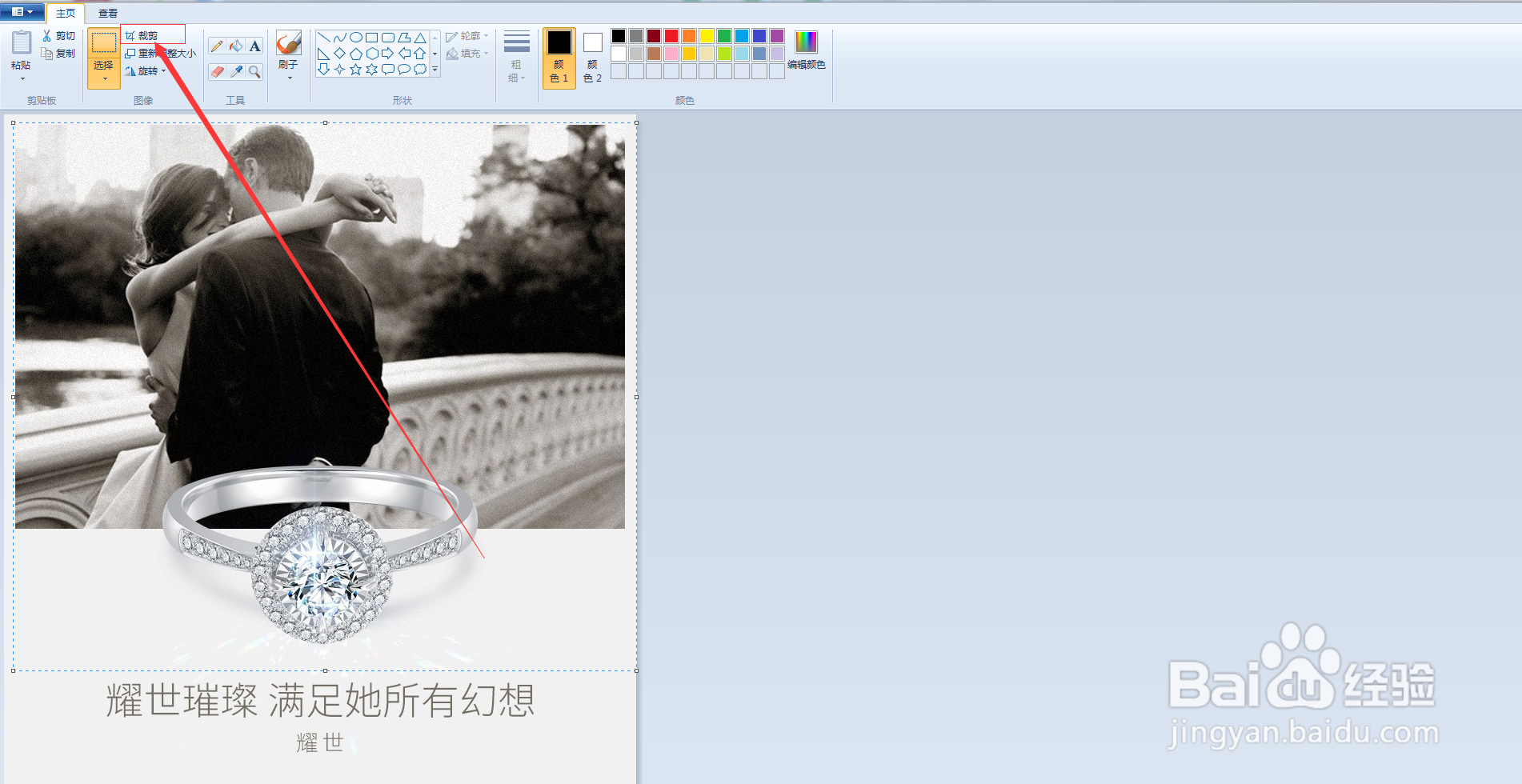
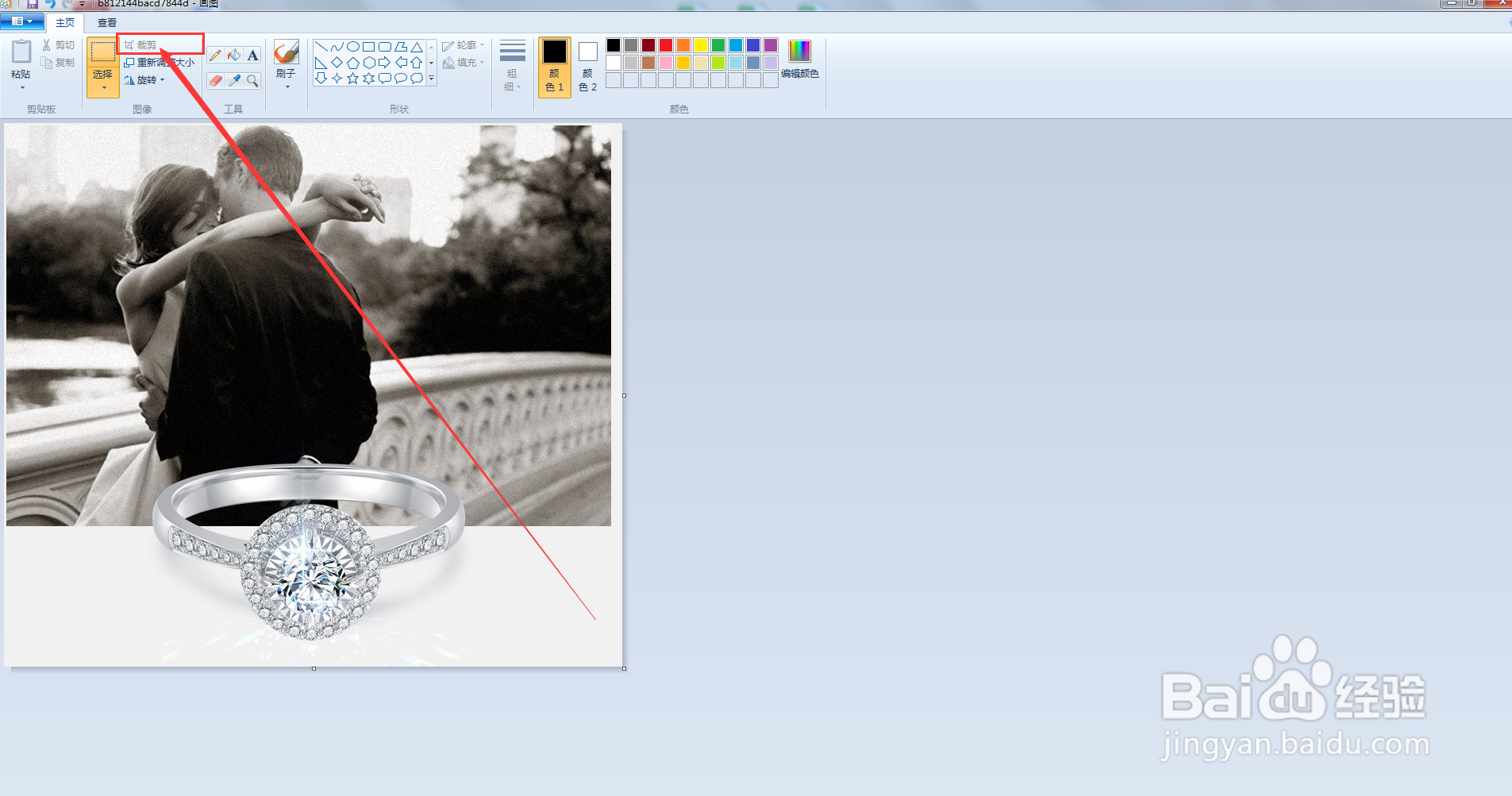
4、4.点击上方的裁剪,当裁剪变成灰色的时候说明已经对图片裁剪完成了;如图
5、5.点击重现调整大小,可以对图片的角度,像素进行调整;如图
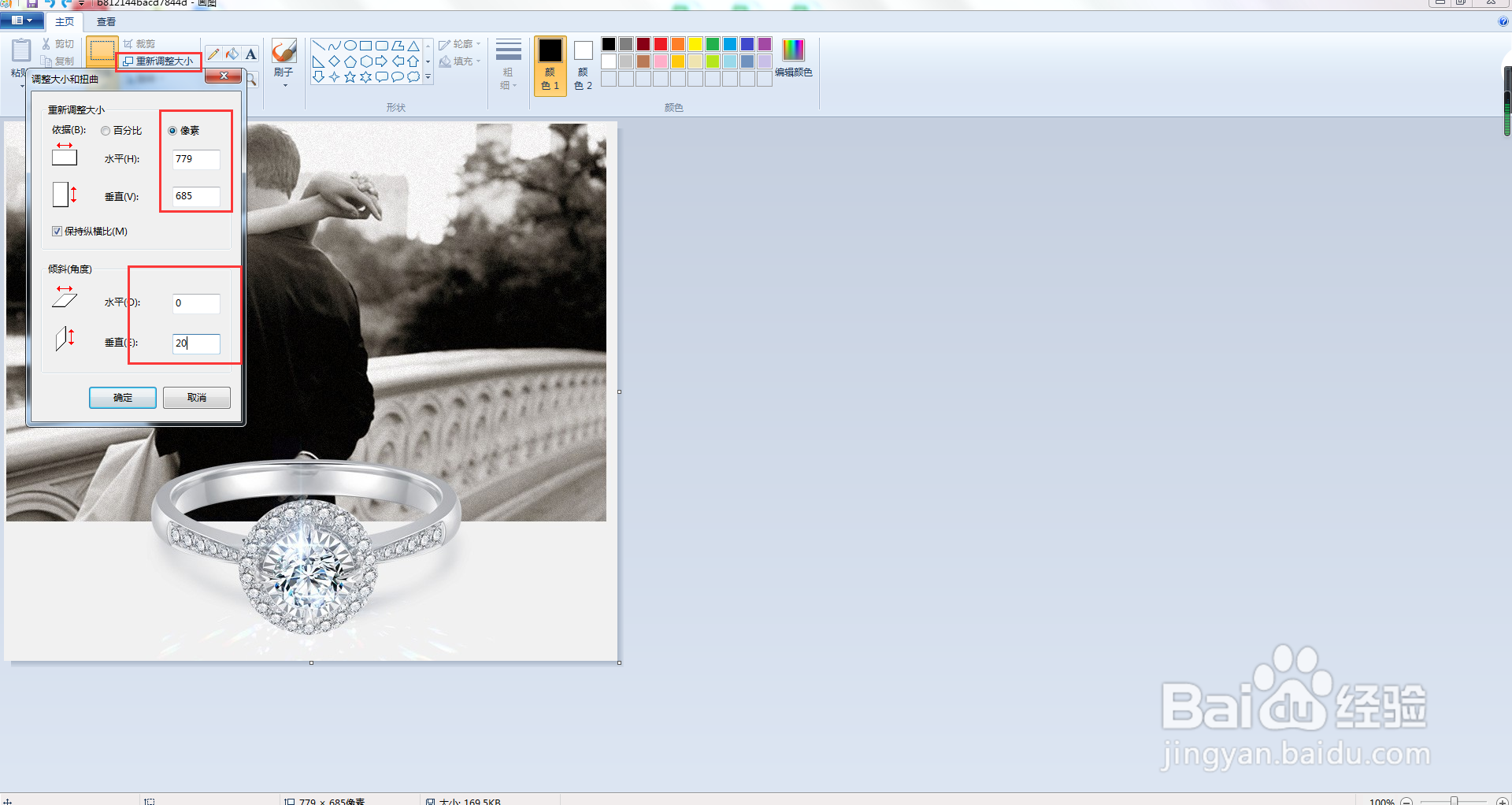
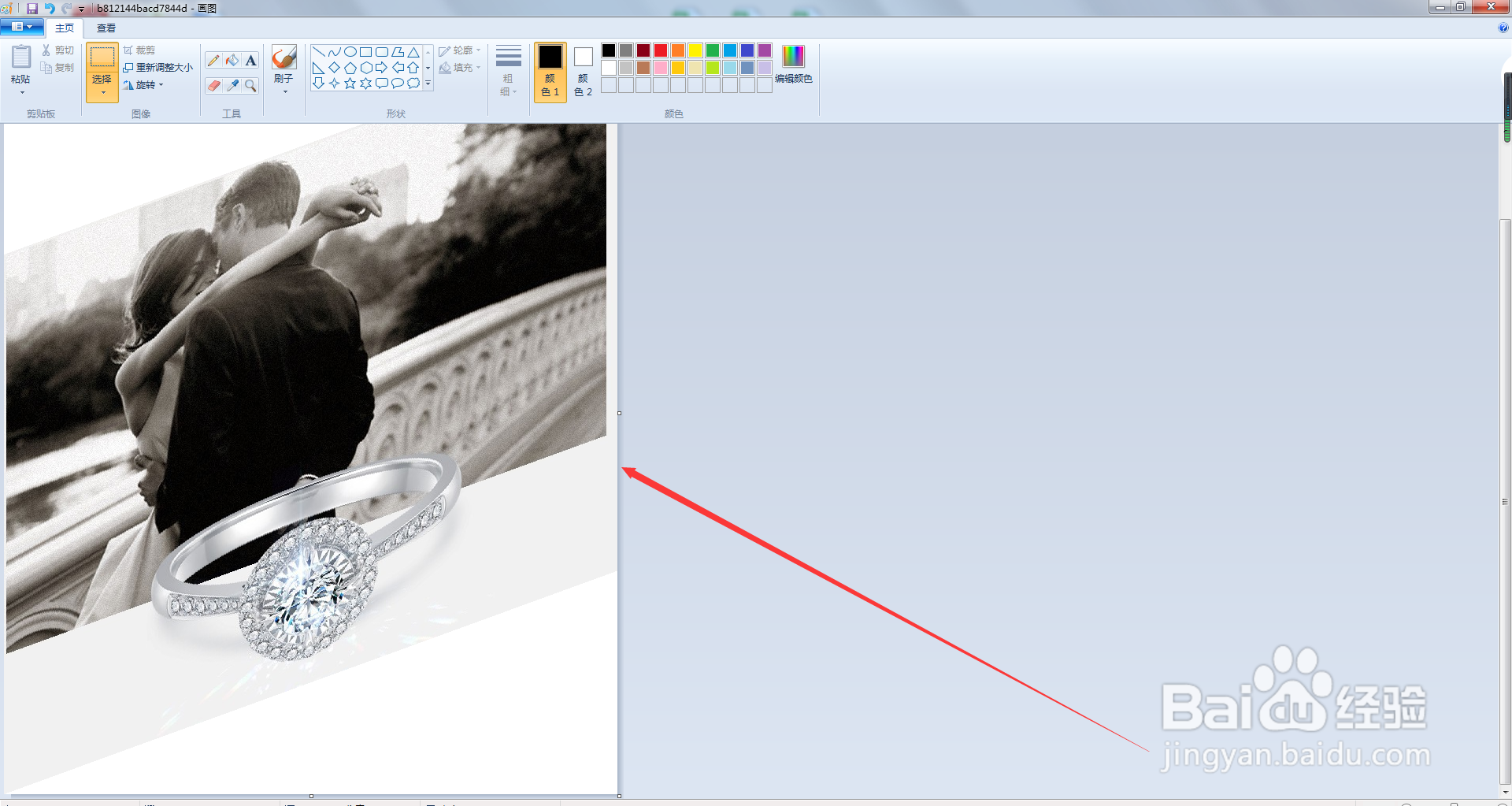
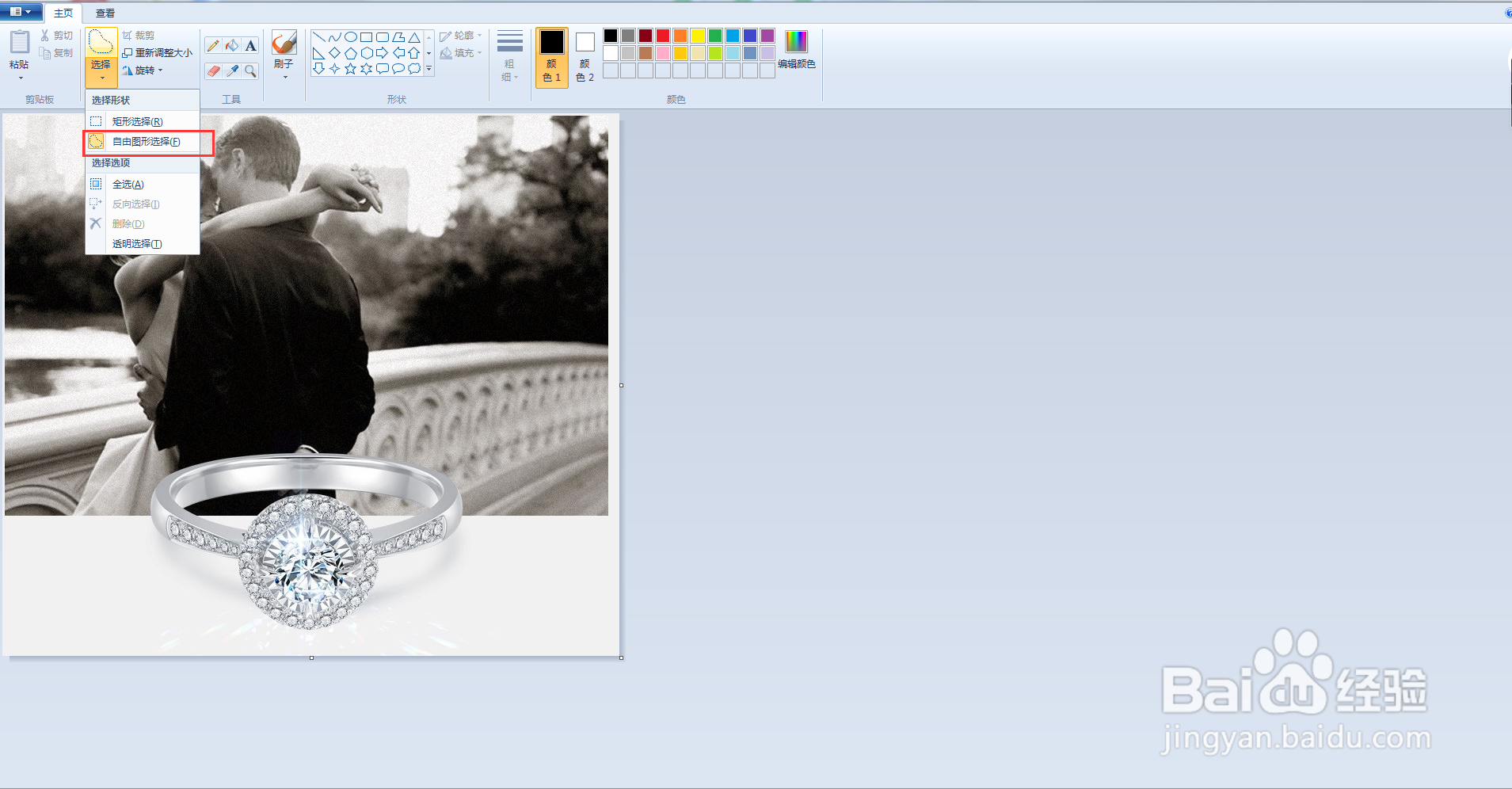
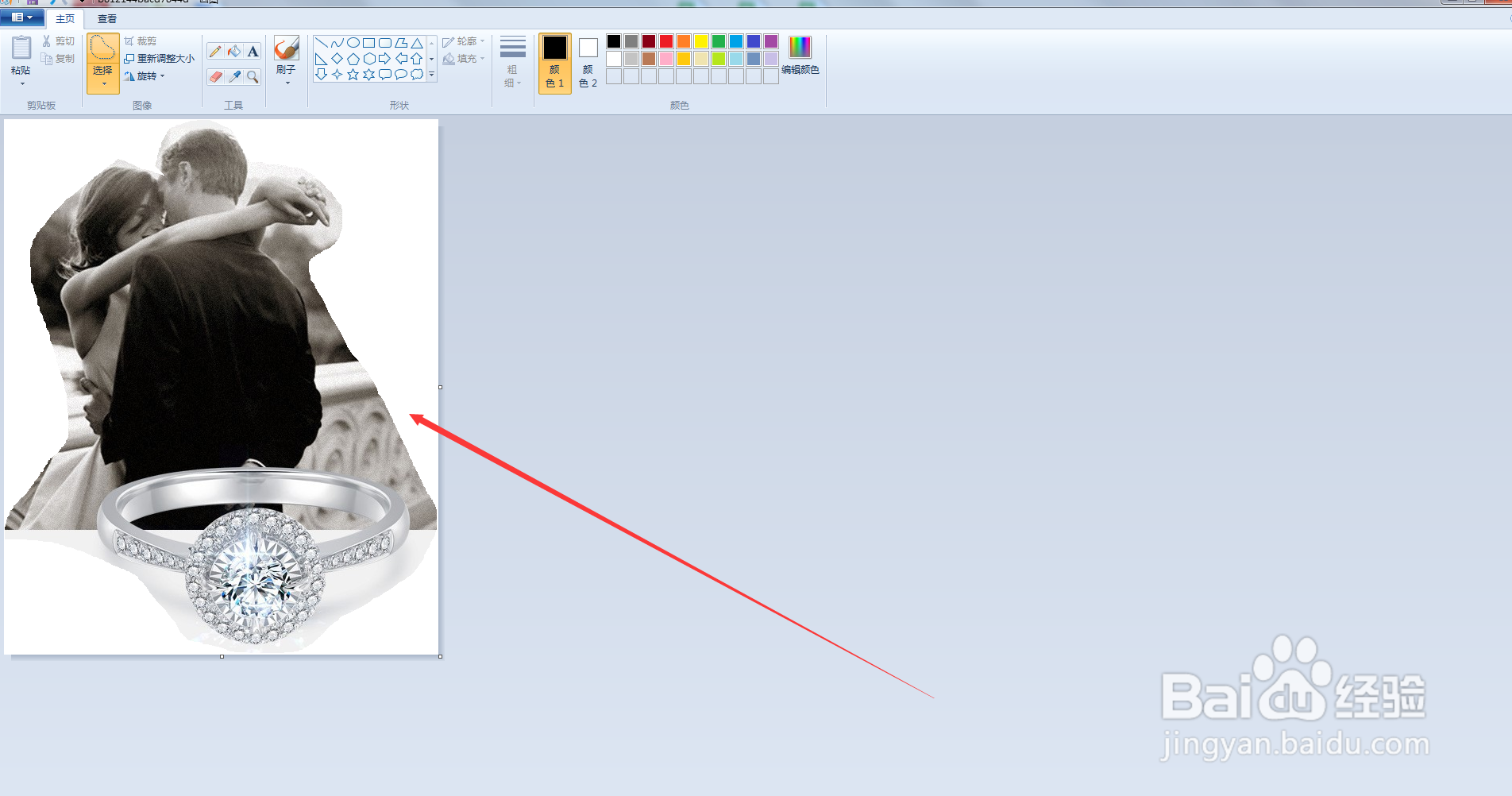
6、6.点击选择下的倒三角,点击自由图形选择,可以自由裁剪你想要的部分;如图
时间:2026-04-21 23:44:51
1、1.在电脑页面中,打开程序,找到画图工具,如果找不到可以在搜索框搜索;如图
2、2.拖入一张图片进来,点击选择按钮,进入裁剪程序;如图
3、3.鼠标拖动要裁剪的位置,选中要裁剪的地方;如图
4、4.点击上方的裁剪,当裁剪变成灰色的时候说明已经对图片裁剪完成了;如图
5、5.点击重现调整大小,可以对图片的角度,像素进行调整;如图
6、6.点击选择下的倒三角,点击自由图形选择,可以自由裁剪你想要的部分;如图
