WPS2019如何设置自动保存时间?

 时间:2026-04-22 08:59:04

1、打开你电脑上的wps2019,没有的自行安装,这也是最新版的wps。

WPS2019如何设置自动保存时间?

2、wps2019是一体文档,也就是在同一界面可以创建word、excel、ppt等文档,方便大家的操作,这里任意选择其中一个作教程,就以第一个word为例。

WPS2019如何设置自动保存时间?

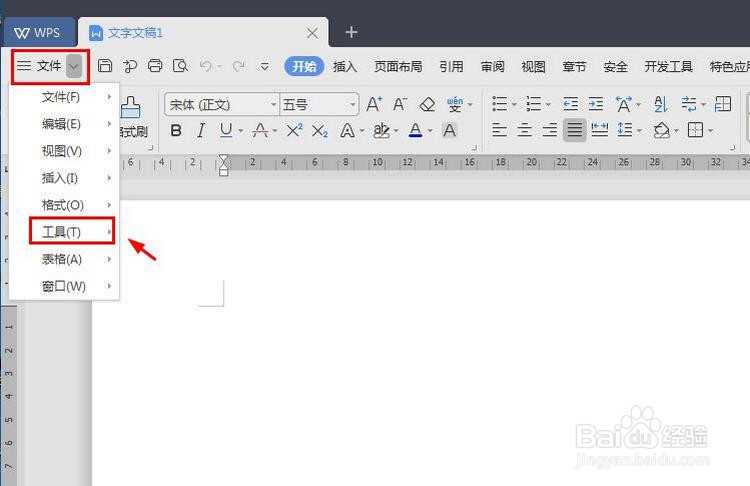
3、进入word的界面之后,点击菜单栏的文件选项,然后在下拉菜单中选择工具选项。
WPS2019如何设置自动保存时间?

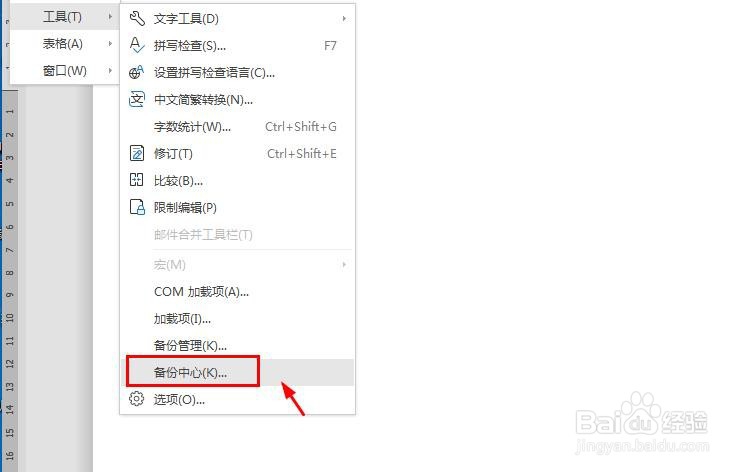
4、接着会弹出工具的详细菜单,在其中选择备份中心选项。

WPS2019如何设置自动保存时间?

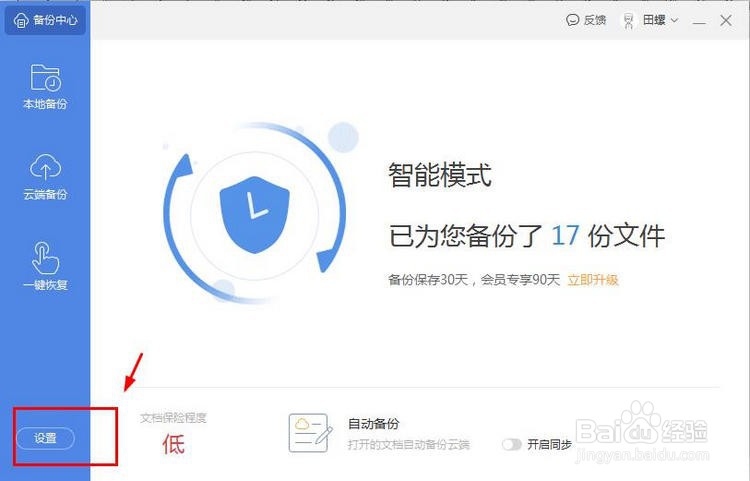
5、进入进入到备份中心的设置界面,当前界面可以看到已经备份的一些文件数量,这里点击左下角的设置选项。
WPS2019如何设置自动保存时间?

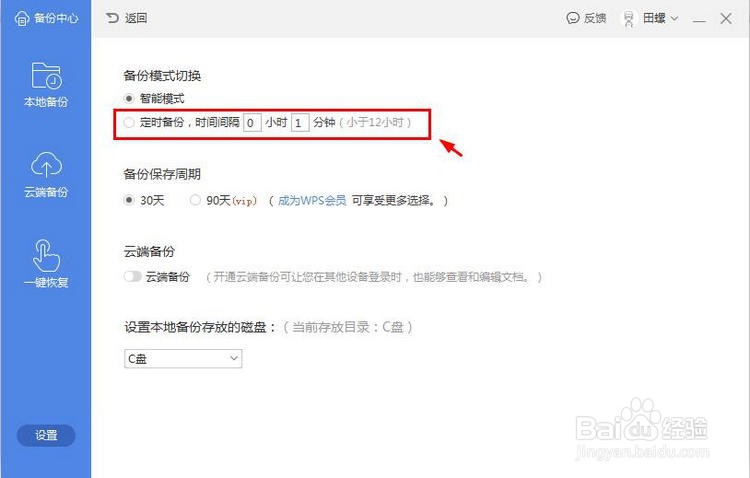
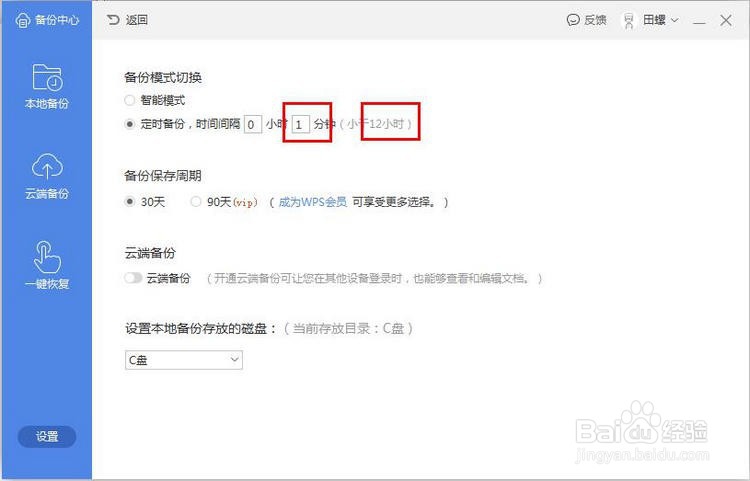
6、进入设置的界面,当前的备份模式是智能模式,如果要修改自动保存的时间就需要点击定时备份选项。
WPS2019如何设置自动保存时间?

7、选择好之后,软件备份就会按照你所设置的时间自动备份,这里说明一下:设置的自动备份时间间隔最小为1分钟,最大为11小时59分钟,看自己的情况选择吧。
WPS2019如何设置自动保存时间?

  • 如何修改IE8浏览器的首页。
  • foxmail怎么设置预览邮件显示在右边
  • wps文字中修改自动恢复文件位置
  • spoolsv.exe是什么进程、错误及解决办法
  • 局域网中如何设置只允许打开某个邮箱?
  • 热门搜索
    武隆旅游攻略 脸上有青春痘怎么办 跑跑卡丁车攻略 油性皮肤怎么护理 台湾旅游攻略 性功能下降怎么办 尚赫减肥加盟 椭圆机减肥效果 cs1.6怎么加机器人 青岛旅游住宿攻略