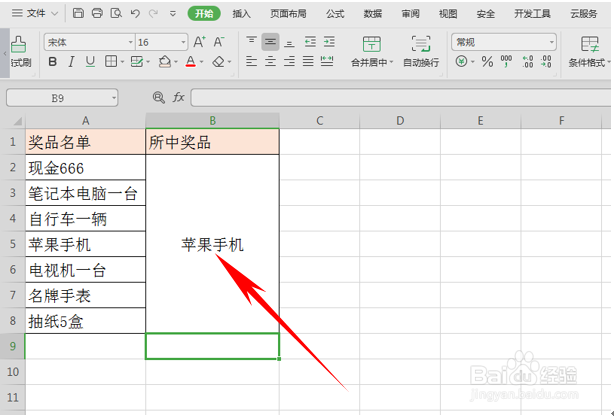
1、首先,我们制作一个奖品名单的表格。

2、然后在B列的合并单元格当中,输入公式=INDIRECT(“a”&RANDBETWEEN(2,8)),单击回车。
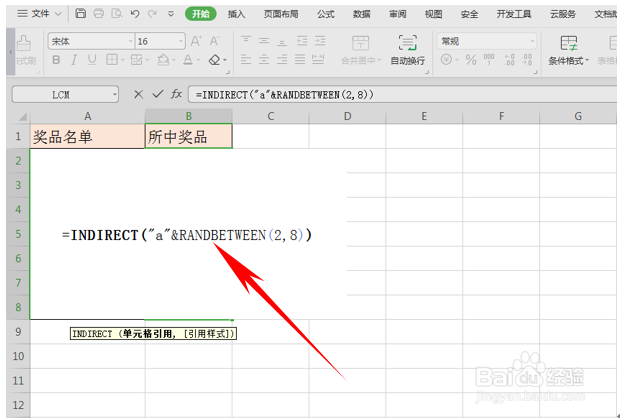
3、单击回车后, 我们看到所中奖品就已经显示出来了。

4、当我们按住F9的时候,就会更换所中奖品,一直按住F9键,则会不停地滚动奖品,松开即显示所中奖品。
5、那么,在WPS表格与Excel表格当中,利用INDIRECT函数和RANDBETWEEN函数在表格当中抽取奖品的方法,是不是非常简单呢,你学会了吗?
时间:2026-04-22 19:33:06
1、首先,我们制作一个奖品名单的表格。
2、然后在B列的合并单元格当中,输入公式=INDIRECT(“a”&RANDBETWEEN(2,8)),单击回车。
3、单击回车后, 我们看到所中奖品就已经显示出来了。
4、当我们按住F9的时候,就会更换所中奖品,一直按住F9键,则会不停地滚动奖品,松开即显示所中奖品。
5、那么,在WPS表格与Excel表格当中,利用INDIRECT函数和RANDBETWEEN函数在表格当中抽取奖品的方法,是不是非常简单呢,你学会了吗?
